Sachez de quoi est fait votre budget

Flowtly construit chaque budget de projet à partir de vos contrats, du temps de vos employés, des factures et des transactions — puis affiche le planifié vs le réel, une prévision à terminaison en temps réel, et les revenus que vous avez signés ou qui restent dans le pipeline.

Le schéma animé ci-dessus est illustratif : il montre comment les enregistrements sont reliés, avec des chiffres d'exemple, et non les données d'un client ni un écran en direct.

Comment ça marche dans Flowtly

Captures d'écran du produit en fonctionnement, réalisées dans des organisations de démonstration avec des données d'exemple. Sélectionnez une capture pour l'ouvrir en taille réelle.

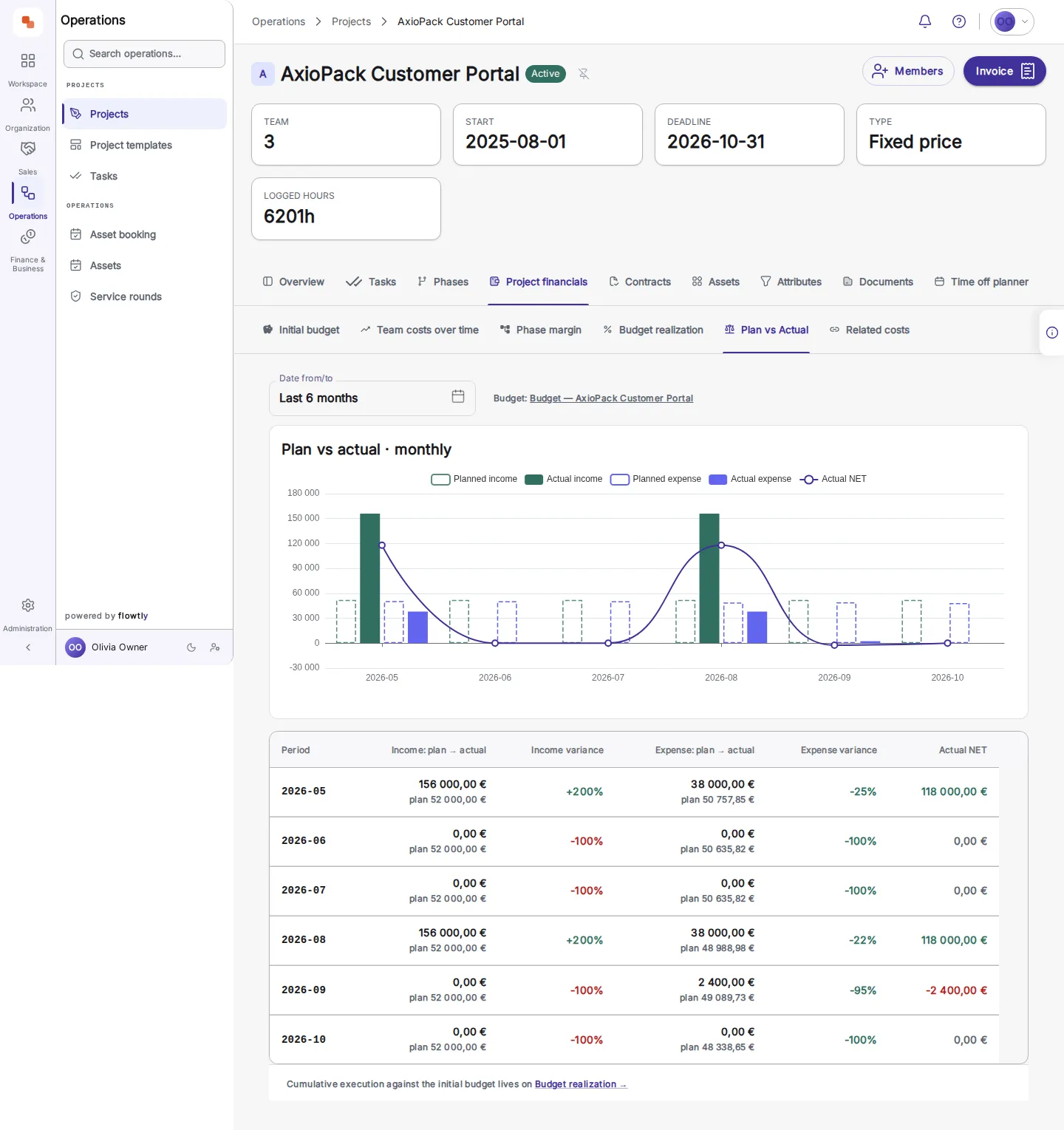
  1. 1Comparez le prévu et le réel, mois par mois : écart sur les revenus et sur les dépenses, et résultat net réel.
    L'onglet prévu et réel d'un projet : un graphique et un tableau avec les revenus prévus et réels, l'écart sur les revenus, les dépenses prévues et réelles, l'écart sur les dépenses et le résultat net réel sur six mois.
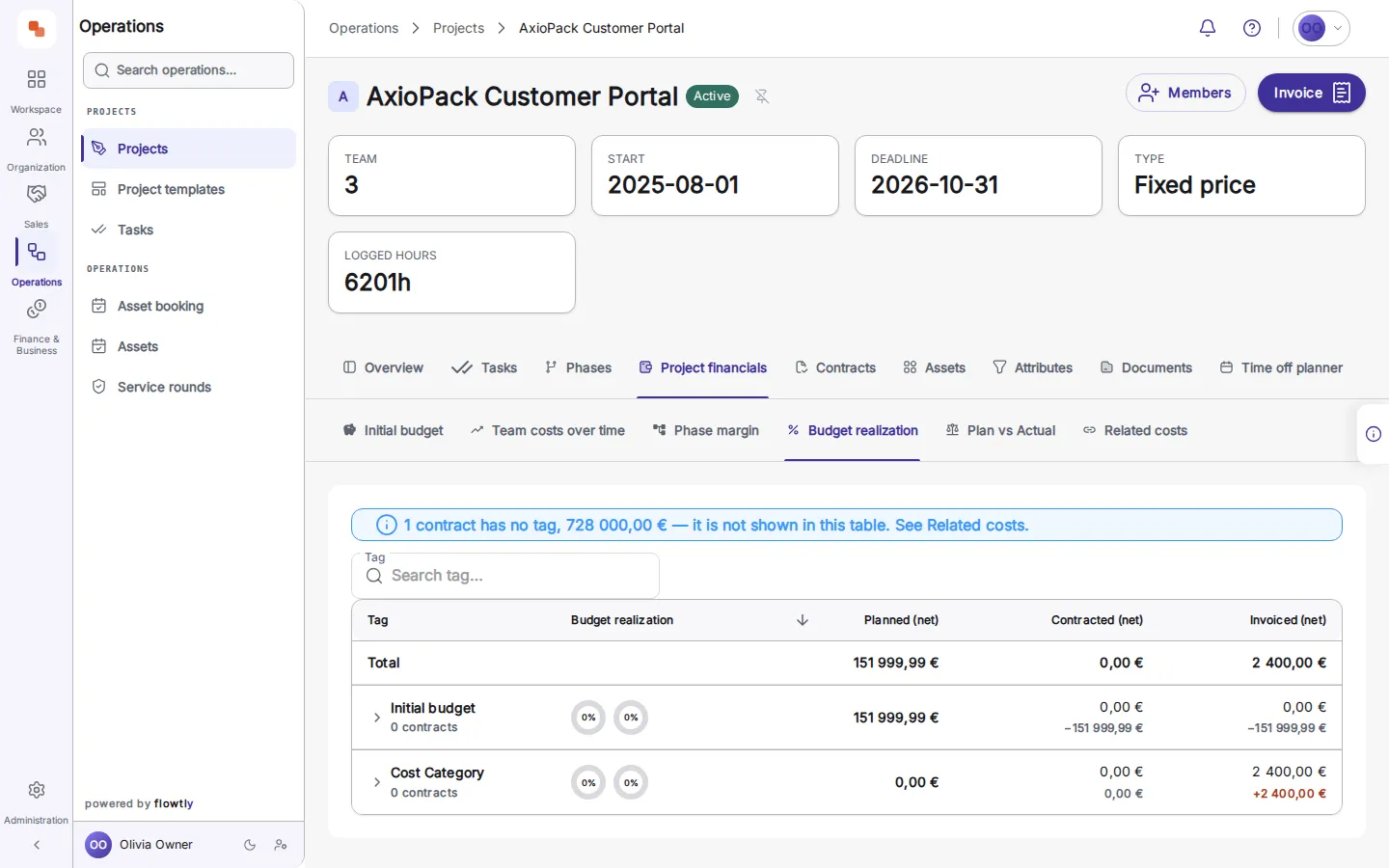
  2. 2Lisez la réalisation du budget : le prévu, le contracté et le facturé restent dans des colonnes séparées, et la vue indique tout contrat qu'elle laisse de côté.
    L'onglet de réalisation du budget : un avis signalant qu'un contrat sans étiquette n'apparaît pas dans le tableau, au-dessus des totaux prévus, contractés et facturés.
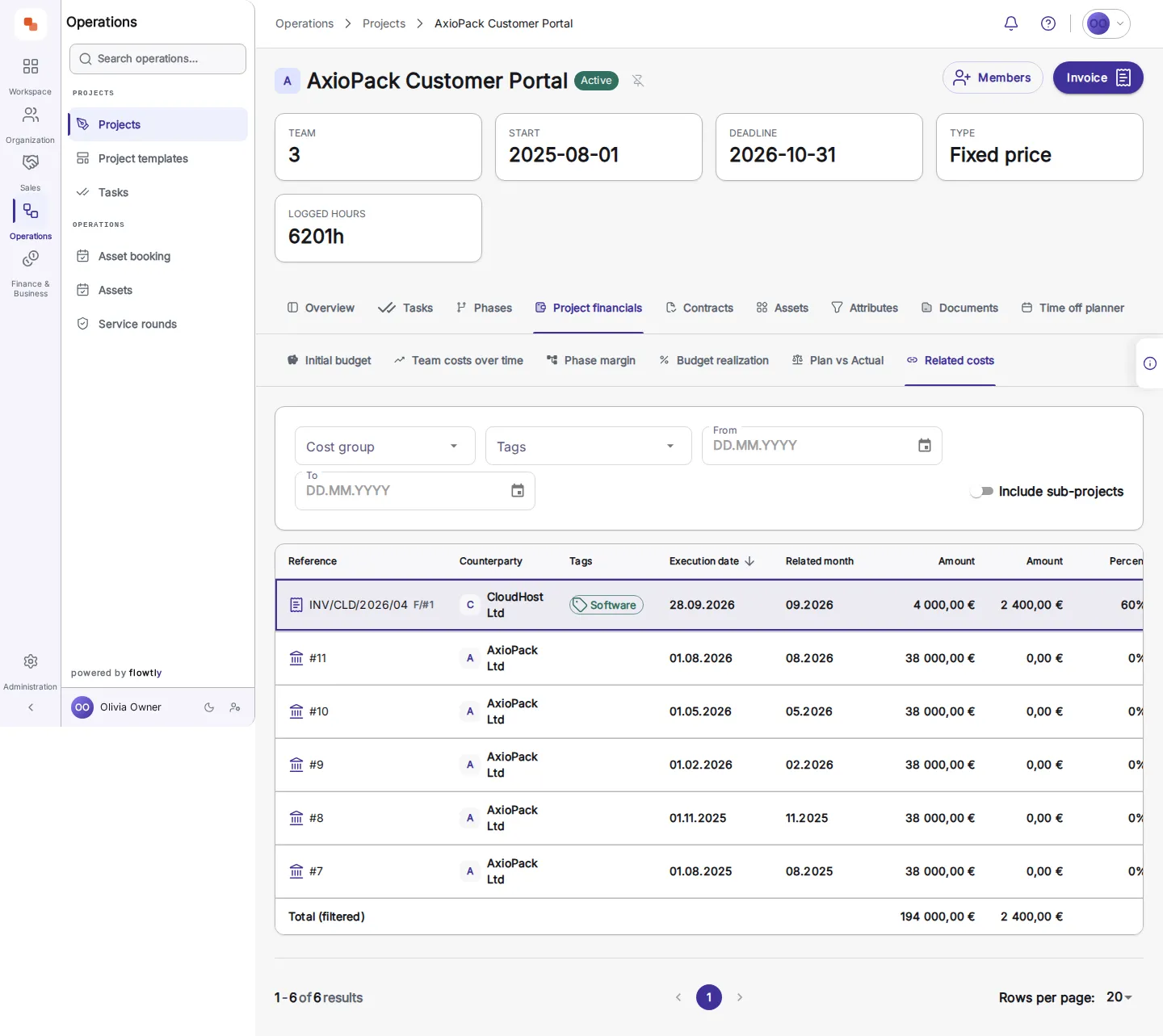
  3. 3Voyez les coûts partagés sur le projet : chaque facture fournisseur répartie, avec son montant et la part attribuée à ce projet.
    L'onglet des coûts associés d'un projet : une ligne de facture d'achat avec un montant de 4 000,00 €, une valeur allouée de 2 400,00 € et une part de 60%.
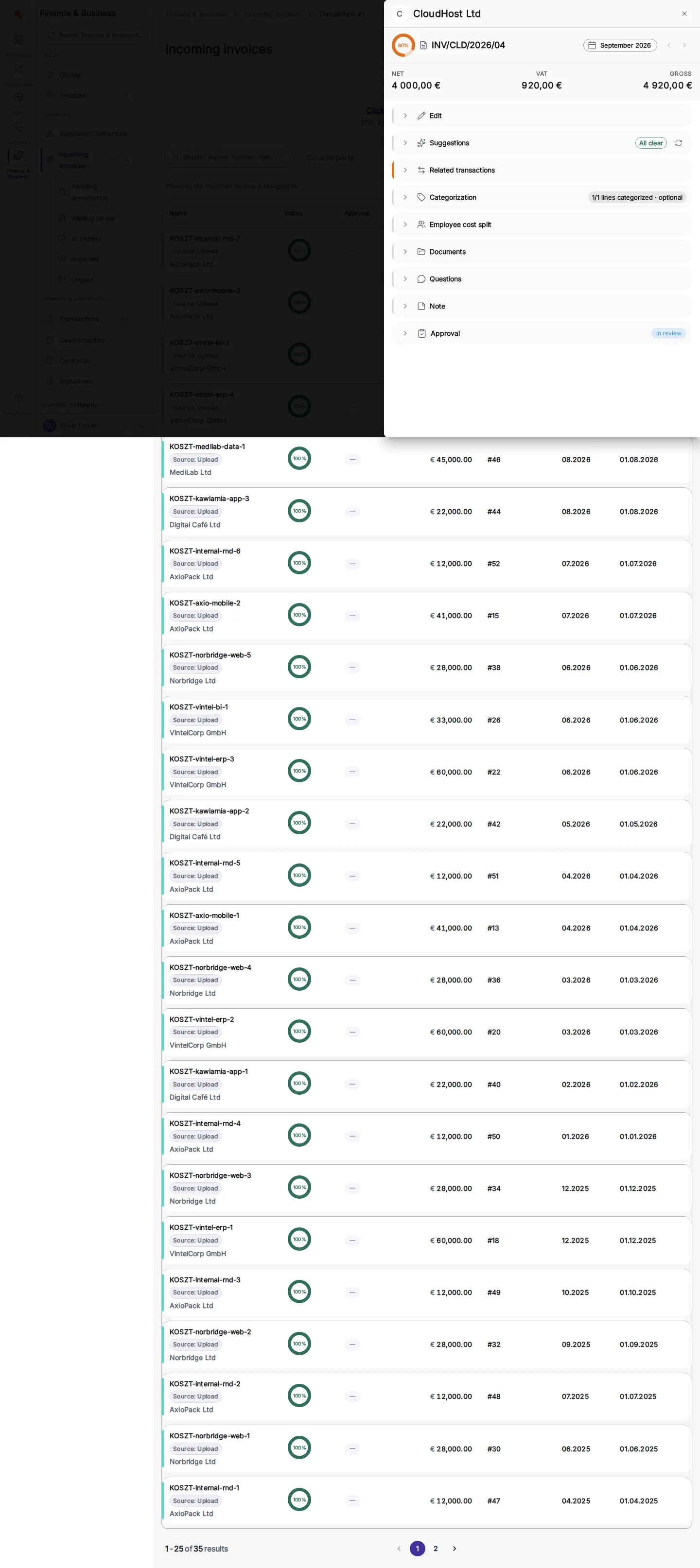
  4. 4Remontez jusqu'à la source : la facture reçue avec ses montants HT, de TVA et TTC et son état d'approbation.
    Une facture reçue ouverte depuis la liste des factures reçues : un panneau latéral avec le numéro de facture, sa période et les montants HT, de TVA et TTC.

Construit à partir du travail que vous suivez déjà

Contrats, temps des employés, factures et transactions alimentent directement le budget — sans ressaisie. Chaque chiffre renvoie à un enregistrement réel que vous pouvez ouvrir.

Planifié vs réel, en temps réel

Observez les dépenses engagées et facturées se remplir face au plan à mesure que le projet avance. Repérez un dépassement dès la semaine où il commence, pas en fin de trimestre.

Une prévision qui se lit comme une prévision

Flowtly projette le coût final à partir du rythme de dépense et des engagements — présenté comme une prédiction, jamais déguisé en fait établi, afin que vous sachiez toujours ce qui est réel et ce qui est attendu.

Revenus et pipeline, pas seulement les coûts

Visualisez les revenus signés aux côtés des revenus potentiels issus des opportunités et prospects ouverts. Un budget devient toute la vision P&L — l'argent qui entre comme celui qui sort.

Réalisation par tag, jusqu'au détail de la ligne

Planifié → contractualisé → facturé, ventilé par tag de coût et consultable jusqu'aux contrats et factures exacts derrière chaque chiffre.

Des alertes avant la clôture de la période

Chaque matin, Flowtly vérifie chaque budget doté d'un plan. Des coûts supérieurs de plus de 10 % au plan, une marge de période close inférieure d'au moins 5 points à l'objectif, ou des coûts qui entament déjà la marge de la période en cours déclenchent chacun une notification, dans la cloche et en push, avec le réel face au plan et un lien vers le budget. C'est une vérification quotidienne, pas un flux en direct : chaque alerte indique la date d'actualité de ses chiffres et le signale lorsque les données bancaires sont incomplètes.

Un budget qui inclut les projets du mois prochain

Choisissez tous les projets, moins ceux que vous excluez, ou tous les contrats des projets couverts par le budget. Le choix est enregistré comme une règle et non comme une liste : un projet ou un contrat créé plus tard est couvert sans que personne ne rouvre le budget. Vous pouvez commencer en mode observation, en suivant les revenus et coûts réels sans plan, puis ajouter des montants mensuels avec une croissance en pourcentage, fixe ou par unité quand vous êtes prêt.

Des coûts partagés comptés une fois, à la bonne part

Lorsqu'une facture fournisseur est répartie entre projets, chaque budget ne compte que la part qui lui est allouée, et chaque coût se place dans le mois auquel se rapporte son document, pas celui du paiement. Exemple : une facture de gardiennage d'un site, répartie par part de bâtiment puis par surface de locataire, apparaît dans le projet de chaque locataire avec le montant total de la facture à côté de sa part, si bien que la même facture n'est jamais comptée deux fois.

Des contrats signés lus directement dans le plan

Téléversez un contrat signé et Flowtly le lit : par exemple les deux parties, une date de début, un paiement à 14 jours de la réception de la facture et une redevance mensuelle. Vous vérifiez chaque champ suggéré, corrigez ce que le scan a mal lu et enregistrez. Dès que le contrat a un échéancier et atteint le budget via son projet, ses montants deviennent des valeurs planifiées. Un contrat qui indique un tarif mais pas de total laisse le total vide ; saisissez la durée et, si la quantité est connue, Flowtly propose un total marqué comme calculé que vous pouvez accepter.

Finance & rentabilité

  • Des budgets avec des alertes quotidiennes en cas de dépassement ou de marge menacée
  • Approbations budgétaires intégrées aux workflows financiers
  • Analysez la rentabilité par équipe, client ou entité
  • Suivez le réel avant de planifier, puis ajoutez des plans mensuels avec des règles de croissance
  • Budgets et P&L que vous contrôlezDéfinissez des budgets par projet, client ou équipe et suivez les dépenses réelles par rapport à eux. Détectez les dépassements à l'avance et voyez les profits et pertes sans construire une feuille de calcul.Lire le guide
  • Votre position de trésorerie, en directEntrées et sorties de trésorerie dans un seul tableau de bord en temps réel, par compte bancaire et mis à jour à la demande. Arrêtez de chasser le chiffre qui compte.Lire le guide
  • Des alertes budgétaires quotidiennes, avant la clôture de la périodeChaque matin, Flowtly vérifie chaque budget planifié et prévient ses destinataires dans la cloche et par notification push lorsque les coûts dépassent le plan de plus de 10 % ou que la marge passe sous l'objectif ou est déjà menacée. Chaque alerte montre le réel face au plan, la date d'actualité des chiffres et un lien vers le budget, sans jamais modifier le budget à votre place.Lire le guide
  • Des budgets qui incluent les projets de demainCouvrez tous les projets sauf ceux que vous excluez, ou chaque contrat des projets couverts par un budget. Le choix est enregistré comme une règle : un projet ou un contrat créé le mois prochain entre dans le budget sans le rouvrir. Commencez par observer le réel, puis ajoutez un plan mensuel avec une croissance en pourcentage, fixe ou par unité.Lire le guide

Contrats & plannings de paiement

  • Définissez des contrats fournisseurs et clients avec des lignes de calendrier de paiement explicites
  • Liez les contrats aux budgets pour des contributions automatiques aux dépenses planifiées
  • Générez des lignes récurrentes par fréquence, plage de dates et montant
  • Filtrez par direction, statut ou projet lié
  • Attachez des documents aux contrats pour un archivage prêt pour l'audit
  • Des contrats lus depuis le fichier signé, vérifiés par vousTéléversez des contrats signés en PDF ou en image, un par un ou par lot, et Flowtly lit les parties, les dates, les conditions de paiement et les prix dans un écran de vérification qui suggère le tiers correspondant. Vous corrigez et enregistrez ; un bail au tarif par m² garde son tarif sans total inventé, et un fichier ajouté à un contrat existant ne remplit que les champs encore vides.Lire le guide

Comment repérer les dépassements tôt ?

Problème

Les coûts apparaissent en fin de mois, bien après la décision qui les a causés. Le temps que le tableur rattrape son retard, le dépassement est déjà acté.

Solution

Flowtly remplit les dépenses engagées et facturées face au plan au fur et à mesure du travail — directement à partir de vos contrats, factures et transactions. Dès la semaine où une ligne commence à déraper, vous le voyez.

Réalisation

Exemple illustratif

Planifié18 260 000 €
Engagé98.6%
Facturé53.2%

Sur la bonne voie — prévision à 99 % du plan

Comment connaître la marge réelle d'un projet ?

Problème

Les revenus sont dans un outil, les coûts dans un autre, et le pipeline dans un troisième. Déterminer si un projet a réellement été rentable implique de recoller des exports entre eux.

Solution

Flowtly garde les coûts et les revenus dans le même budget — revenus signés, dépenses facturées et potentiel du pipeline dans une seule vue — pour que la marge soit un chiffre que vous lisez, pas que vous assemblez.

Revenus vs coûts

Exemple illustratif

Signé12 400 000 €
Coût (réel)9 722 000 €
Pipeline4 200 000 €

Tout le P&L en un seul endroit

FAQ

Questions fréquentes

Les réponses aux questions que les équipes posent le plus souvent sur Flowtly. Pour tout ce qui n’est pas couvert ici, contactez-nous.

De quoi est fait un budget de projet dans Flowtly ?
Chaque budget de projet est construit à partir d'enregistrements que vous tenez déjà — les contrats (le plan), ainsi que le temps des employés, les factures et les transactions (le réel). Flowtly les regroupe en deux volets, planifié et réel, afin que chaque chiffre renvoie à un document réel.
Comment Flowtly affiche-t-il le planifié vs le réel ?
Le plan provient des échéanciers de paiement de vos contrats ; le réel provient des factures, des transactions réglées et du temps des employés valorisé au coût. Flowtly les compare en temps réel, si bien que les dépenses engagées et facturées se remplissent face au plan à mesure que le projet avance, et que les dépassements apparaissent tôt.
Comment la prévision budgétaire est-elle calculée ?
Flowtly projette le coût à terminaison à partir de votre rythme de dépense et de vos engagements en cours. Elle est affichée comme une prévision — en pointillés, jamais présentée comme un chiffre acté — afin qu'une prédiction ne soit jamais confondue avec un fait.
Un budget inclut-il les revenus, pas seulement les coûts ?
Oui. Aux côtés des coûts, un budget affiche les revenus : le chiffre d'affaires déjà signé, plus les revenus potentiels issus des opportunités et prospects ouverts dans votre pipeline. Les chiffres du pipeline sont marqués comme potentiels, afin que vous voyiez tout le P&L sans surestimer ce qui est certain.
Dois-je construire et maintenir les budgets manuellement ?
Non. Comme les budgets s'appuient directement sur les contrats, le temps, les factures et les transactions, ils se mettent à jour d'eux-mêmes au fil du travail. Vous définissez le plan une fois, et Flowtly maintient le réel, la prévision et la réalisation à jour.
Flowtly me prévient-il quand un budget s'écarte du plan ?
Oui. Chaque matin, Flowtly vérifie chaque budget doté d'un plan et envoie une notification, dans le menu cloche et en push, lorsque les coûts dépassent le plan de plus de 10 %, lorsque la marge d'une période close est inférieure d'au moins 5 points à l'objectif, ou lorsque des coûts menacent déjà la marge de la période en cours. Les alertes vont aux destinataires propres au budget, ou à toutes les personnes qui peuvent gérer les budgets, et ne se répètent que si la situation s'aggrave. Vous pouvez les désactiver budget par budget.
Flowtly peut-il lire les contrats que nous avons déjà signés ?
Oui. Téléversez un contrat signé en PDF, PNG ou JPEG et Flowtly lit les parties, les dates, les conditions de paiement et les prix dans un écran de vérification. Rien n'est enregistré tant qu'une personne autorisée à gérer les contrats n'a pas vérifié et confirmé les champs, et un fichier illisible indique pourquoi, avec la possibilité de le relire ou d'en téléverser une copie plus nette. Ajouter un document à un contrat existant ne remplit que les champs encore vides, et la relecture d'un document demande confirmation avant d'écraser quoi que ce soit.

Et que disent nos clients de Flowtly ?

Grâce à Flowtly, nous avons pu automatiser nos processus clés, ce qui a considérablement amélioré notre efficacité.

Résultat: L'équipe maîtrise mieux les dépenses et optimise les coûts sur l'ensemble des projets.
Spectra Development

Secteur

Promotion immobilière

Lire l’histoire complète

Depuis la base de connaissances

Budgets

Budgets Les Budgets Flowtly constituent un cadre pour la planification financière, la maîtrise des coûts et le suivi des dépenses. Ils permettent aux organisations de définir des limites financières pour des projets, des départements ou des initiatives spécifiques, facilitant ainsi le suivi des dépenses par rapport aux fonds alloués. L'utilisation des budgets aide à repérer les dépassements potentiels, à allouer efficacement les ressources et à maintenir une discipline financière dans l'ensemble des opérations. Cet outil favorise la santé financière de l'entreprise et une prise de décision fondée sur les données. Fonctionnalités clés Les Budgets Flowtly permettent aux organisations de : Définir des limites financières pour des projets, départements ou initiatives spécifiques. Suivre les dépenses par rapport aux fonds alloués. Identifier de manière proactive les dépassements financiers potentiels. Allouer les ressources en fonction de la performance financière. Soutenir une prise de décision financière fondée sur les données. Exemples de cas d'usage Contrôle des coûts de projet : Attribuez un budget spécifique à un projet et suivez toutes les dépenses associées, telles que la main-d'œuvre, les matériaux et les prestations de fournisseurs, afin de garantir que les dépenses restent dans les limites financières fixées. Limites de dépenses par département : Attribuez un budget annuel ou trimestriel à un département, comme le Marketing ou l'IT, pour gérer ses dépenses opérationnelles. Suivi des dépenses de campagne : Définissez un budget pour une campagne marketing et surveillez les dépenses publicitaires, les coûts de création de contenu et les activités promotionnelles afin de garantir l'atteinte des objectifs financiers. Financement d'initiatives stratégiques : Allouez des fonds pour le développement d'un nouveau produit ou une initiative d'expansion sur un marché, en suivant tous les investissements par rapport au budget prévu. Pages associées Configuration du budget Ajout de coûts au budget Compte de résultat et prévisions budgétaires Cas d'usage des Budgets Routes de l'application Ouvrir Budgets

Contrôle des coûts

Contrôle des coûts Le contrôle des coûts dans Flowtly permet aux entreprises de suivre, surveiller et gérer leurs dépenses, garantissant ainsi une utilisation efficace des ressources financières, conformément aux objectifs budgétaires. Flowtly centralise les données de transactions, offrant une vue d'ensemble claire des dépenses. Les dépenses peuvent être catégorisées, associées à des projets ou départements spécifiques, et des processus d'approbation peuvent être configurés pour empêcher les dépenses non autorisées. Cette approche aide à identifier les sources d'économies, à éviter les dépassements de budget et à améliorer la rentabilité. Flowtly fournit des outils pour analyser les tendances de dépenses, prévoir les coûts et prendre des décisions financières éclairées. Exemples de cas d'usage Suivre et catégoriser les dépenses opérationnelles, telles que les abonnements logiciels, les fournitures de bureau et les charges, afin de rester dans les limites du budget. Surveiller les coûts spécifiques à un projet, notamment les paiements aux sous-traitants et les matériaux, pour préserver la rentabilité et le respect des délais. Mettre en place des processus d'approbation pour les achats importants, afin d'éviter les dépenses non autorisées et de maintenir une discipline financière. Repérer les dépenses récurrentes et les opportunités de réduction des coûts grâce à des rapports et analyses détaillés des dépenses. Pages associées Ajouter des coûts au budget Routes de l'application Ouvrir /transactions Ouvrir /suppliers

Tableau de bord financier

Tableau de bord financier Le Tableau de bord financier de Flowtly offre aux équipes financières et aux dirigeants une vue d'ensemble en temps réel de la trésorerie de l'organisation. Il présente les indicateurs clés dans des graphiques interactifs, permettant des décisions basées sur les données sans avoir besoin d'exporter les données vers des outils externes. Solde des comptes est le quatrième onglet du tableau de bord. Il représente le solde quotidien des comptes bancaires connectés de l'organisation — la position de clôture jour après jour, et non une répartition entre les entrées et les sorties d'argent. Filtrez sur un seul compte bancaire ou affichez-les tous combinés, et actualisez les données en cache à la demande. La période est configurable et affiche par défaut les 12 derniers mois. Le tableau de bord nécessite le rôle Analyseur de coûts pour y accéder. Les sections coûts et revenus offrent une navigation vers les données sous-jacentes de transactions et de factures qui alimentent la trésorerie. Tandis que les ventilations détaillées des coûts et le suivi des revenus sont disponibles respectivement via les modules Contrôle des coûts et Factures , le Tableau de bord financier se concentre sur les tendances agrégées de la position de trésorerie. Coûts par groupe Dans l'onglet Coûts , le tableau de répartition présente les dépenses par groupe de coûts. Pour les personnes disposant de l'autorisation Gestionnaire des coûts, le nom de chaque groupe ouvre une page qui ventile les dépenses de ce groupe par fournisseur. Un clic ailleurs sur la ligne sélectionne le groupe dans le graphique. Le groupe Autre n'a pas de page de ce type, et lorsque les coûts sont ventilés par tag plutôt que par groupe de coûts, les noms ne sont pas des liens. Cette page par fournisseur empile une barre par fournisseur, mois par mois, sur les deux dernières années. Les dépenses que le groupe porte sans fournisseur enregistré sont empilées à côté comme une série à part, nommée Autre , afin que les barres totalisent ce que le groupe a réellement dépensé et non la seule part qui portait un fournisseur. La série n'est tracée que si au moins un mois de la fenêtre comporte un tel montant : un groupe dont les dépenses sont entièrement attribuées n'affiche donc aucune barre supplémentaire. La série Autre n'est pas le groupe de coûts Autre mentionné plus haut, et les deux répondent à des questions différentes. Le groupe est une ligne du tableau de répartition — la seule ligne dont le nom n'est pas un lien. La série vit dans le graphique d'un seul groupe et signifie cet argent n'a aucun fournisseur en face , ce qui est généralement le signe que les transactions derrière n'ont jamais été rapprochées d'un prestataire. Vue d'ensemble de l'entreprise Vue d'ensemble de l'entreprise confronte le plan contractuel à ce qui a été facturé et à ce qui a réellement transité, mois par mois. Chaque mois comporte deux directions — Entrées et Sorties — et chaque direction est mesurée sur trois barres : Contractualisé — le total des engagements signés. Facturé — ce qui a été facturé contre ces engagements. Flux de trésorerie — ce qui a effectivement atteint ou quitté la banque. Chaque barre est nommée et son montant est affiché à côté, directement sur le graphique. Les chiffres sont lisibles sans pointer quoi que ce soit, ce qui importe sur un écran tactile, où il n'y a rien à survoler. Une légende au-dessus des mois nomme les trois barres une seule fois, de sorte que chaque mois n'a besoin que de l'étiquette courte et du chiffre. Les longueurs des barres sont mesurées par rapport à un maximum unique pris sur l'ensemble de la fenêtre et dans les deux directions , et non par rapport au plan propre de chaque mois. C'est ce qui permet de comparer un mois à un autre : un mois à dix mille et un mois à dix millions sont tracés avec des longueurs visiblement différentes plutôt que tous deux remplissant la ligne. Contractualisé reste la référence par rapport à laquelle les deux autres sont lus — il n'est simplement pas ancré à la pleine largeur. Une barre qui dépasse le chiffre contracté est marquée comme au-dessus du plan , de sorte que la facturation ou les dépenses au-delà de ce qui était prévu se lisent comme un état plutôt que comme une barre plus longue à mesurer à l'œil. Exemples de cas d'utilisation Examiner la tendance du solde des comptes sur les 12 derniers mois pour s'assurer que l'organisation maintient un fonds de roulement adéquat. Filtrer le solde sur un seul compte bancaire pour analyser la liquidité de différentes entités financières. Repérer les jours où le solde combiné a été le plus bas, avant de lancer une campagne de paiement. Actualiser les données en cache du tableau de bord avant une réunion financière pour disposer des chiffres les plus récents. Lire les chiffres contractés, facturés et de flux de trésorerie du mois directement depuis la Vue d'ensemble de l'entreprise sur une tablette, sans pointer. Comparer deux mois dans la Vue d'ensemble de l'entreprise pour voir si la facturation suit le rythme de ce qui a été contracté. Pages associées Quelle vue financière utiliser Budgets Contrôle des coûts Factures Intégration bancaire Contreparties Routes de l'application Ouvrir /finance-dashboard

Alertes de budget

Alertes de budget Alertes de budget Flowtly vérifie vos budgets à votre place et vous prévient lorsque l'un d'eux s'écarte du plan, pour que vous n'ayez pas à ouvrir la page du budget pour le savoir. Vous êtes notifié lorsque les dépenses dépassent le plan, ou lorsque la marge que le budget devait dégager n'est plus au rendez-vous. Les alertes arrivent sous forme de notifications : dans le menu en forme de cloche en haut de l'espace de travail, et sous forme de notification push sur les appareils où vous les avez autorisées. Quand les alertes sont envoyées Flowtly évalue chaque budget une fois par jour, le matin. Un budget est vérifié sur sa propre période de planification, et la période vérifiée est celle qui est en cours, de sorte qu'un problème est signalé alors que vous pouvez encore agir, et non après la clôture de la période. La période qui vient de se terminer est également vérifiée, car les factures tardives et la catégorisation continuent de modifier ses chiffres pendant un certain temps. Chaque budget déclenche au plus une notification par condition et par jour. Si rien n'a changé, rien n'est envoyé. Ce qui déclenche une alerte Trois conditions produisent une notification. Dépenses supérieures au plan. Les coûts enregistrés sur le budget dépassent de plus de 10 % ce qui était prévu pour la période. Au-delà de 30 % de dépassement, l'alerte est marquée comme critique. Marge inférieure à l'objectif. Pour une période terminée, la marge réellement dégagée par le budget est inférieure d'au moins 5 points de pourcentage à la marge prévue. Un écart de 15 points ou plus est critique. Marge à risque. Pour la période encore en cours, les coûts enregistrés jusqu'ici dépassent déjà les coûts prévus d'au moins 5 % des revenus prévus. Autrement dit, même si chaque facture prévue est payée en totalité, la marge est déjà inférieure au plan de ce montant. Un écart de 15 points ou plus est critique. Un budget sans plan pour la période ne déclenche rien, pas plus qu'un budget qui ne planifie qu'un seul côté des comptes alors que la vérification les exige tous les deux. Des revenus qui arrivent plus tard que prévu ne constituent pas une alerte en soi : un mois sous-recouvré apparaît par les vérifications de marge, et non comme une notification distincte. Chaque notification nomme le budget et la période, montre le chiffre réel face au chiffre prévu ainsi que l'ampleur de l'écart, et propose une étape suivante simple. Elle renvoie directement au budget pour que vous puissiez en voir le détail. Elle n'indique jamais de cause et ne modifie jamais un budget, un plan ou une allocation. Qui reçoit une alerte Un budget peut avoir sa propre liste de destinataires d'alertes. Lorsque cette liste est définie, seules ces personnes sont notifiées. Lorsqu'elle ne l'est pas, l'alerte va à toutes les personnes de l'organisation qui peuvent gérer les budgets. Un administrateur ou un propriétaire y a droit, car ces rôles incluent la gestion des budgets. Les destinataires sont revérifiés au moment de l'envoi. Une personne qui n'a plus accès à ce budget, ou qui a quitté l'organisation, est ignorée. Répétitions et rejet La même alerte n'est pas renvoyée jour après jour. Une fois qu'une condition a été signalée, vous n'en entendez parler de nouveau que si elle s'aggrave nettement : lorsqu'elle passe d'un avertissement à critique, ou lorsqu'elle se dégrade d'au moins 10 points supplémentaires par rapport au chiffre qui vous a été communiqué en dernier. Si un budget revient dans le plan, rien n'est envoyé pour l'annoncer. La condition est simplement close, et si elle revient plus tard, elle est signalée de nouveau comme une nouvelle alerte. Rejeter une alerte la maintient rejetée pour vous. Vous ne serez plus notifié à son sujet, sauf si elle passe en critique, ce qui est une information nouvelle et non une répétition. Désactiver les alertes Il existe deux façons d'arrêter les notifications d'alertes de budget. Par budget. Les alertes proactives peuvent être désactivées pour un seul budget par une personne qui peut gérer les budgets. Elles sont activées par défaut pour chaque budget qui a un plan. Période de silence à l'échelle de l'organisation. Tant que l'organisation se trouve dans sa période de silence des notifications, rien n'est envoyé. Une alerte survenue pendant la période de silence est délivrée lors de la première vérification après la fin de la plage, elle est donc retardée et non perdue. Couper le son via les préférences de notification n'affecte que la remise. L'alerte apparaît toujours dans la liste des notifications de l'application, et la condition reste visible sur le budget lui-même. Quand les chiffres peuvent être incomplets Les alertes de budget ne sont aussi à jour que les données qui les alimentent. Chaque alerte indique la date à laquelle les chiffres sont à jour. Une alerte précise que les chiffres peuvent être incomplets lorsque les données bancaires ou d'import ne sont pas arrivées récemment, lorsque la période contient des transactions qui ne sont affectées à aucun budget (le nombre est indiqué), ou lorsqu'aucune donnée bancaire ou d'import n'est arrivée du tout. Une alerte portant l'une de ces mentions n'est jamais marquée comme critique : un tableau incomplet est signalé comme un avertissement, car le chiffre final peut très bien être meilleur qu'il n'y paraît. Si cela arrive souvent, vérifiez la connexion bancaire et affectez les transactions en attente à un budget. Les alertes gagnent en précision dès que les données sous-jacentes sont complètes. Exemples de cas d'utilisation Apprendre qu'un projet client a dépassé son plan de coûts alors que le mois est encore en cours, plutôt qu'à la clôture des comptes. Repérer qu'un contrat de suivi ne couvre plus le travail livré à ce titre, avant la prochaine discussion de renouvellement. Adresser les alertes de budget d'un service au responsable du service plutôt qu'à tous les gestionnaires de budgets de l'organisation. Garder sous surveillance un budget de campagne très serré sans l'ouvrir chaque jour. Pages associées Budgets Configuration du budget Compte de résultat et prévisions du budget Notifications Routes de l'application Ouvrir Budgets

Configuration du budget

Configuration du budget Configuration du budget Pour configurer un budget, commencez par cliquer sur la section Budget dans le menu principal. En haut à droite de l'interface, vous trouverez le bouton Ajouter , qui offre deux options : Ajouter un budget ou Ajouter un groupe de budgets . Si vous sélectionnez l'option Groupe de budgets , une fenêtre modale s'ouvrira pour vous permettre de saisir le nom du groupe de budgets. Une fois enregistré, le nouveau groupe de budgets apparaîtra dans la vue principale des budgets, après tous les budgets non groupés. Après avoir créé un groupe de budgets, vous pouvez y ajouter des budgets de deux manières : Créer un nouveau budget au sein du groupe : Cliquez sur le bouton Ajouter un nouveau budget situé près du groupe de budgets. Une fenêtre modale s'ouvrira, vous permettant de configurer le nouveau budget. Rattacher un budget existant au groupe : Ouvrez le budget concerné en cliquant sur sa tuile, puis sélectionnez Modifier le budget en haut à droite de la page. Dans la fenêtre modale qui s'affiche, choisissez le groupe de budgets souhaité dans le menu déroulant et enregistrez les modifications. De plus, vous pouvez renommer un groupe de budgets ou le supprimer entièrement en utilisant les boutons correspondants disponibles dans l'interface. Si vous sélectionnez l'option Budget après avoir cliqué sur le bouton Ajouter , la fenêtre modale s'ouvrira et présentera les champs suivants : Nom ; Catégorie de budget (facultatif) ; Type de budget : Commun (tous les participants utilisent une enveloppe budgétaire commune), Individuel (chaque participant dispose de sa propre enveloppe budgétaire et l'utilise de manière autonome). Après avoir cliqué sur le bouton « Enregistrer », vous serez redirigé vers la page de ce budget. Pour le type de budget Commun, deux onglets sont disponibles : Résumé du budget et Coûts. L'onglet Résumé du budget est divisé en deux sections : un graphique et une liste détaillée des coûts accompagnée d'un diagramme circulaire, illustrant visuellement l'ensemble des coûts et affichant le montant total alloué au budget. Dans cette vue, vous pouvez planifier et gérer votre budget en cliquant sur le bouton dédié « Planifier votre budget ». Planification budgétaire La planification budgétaire dans Flowtly est mensuelle et flexible. Vous choisissez une année, sélectionnez un mois de début si vous le souhaitez, et définissez le montant pour n'importe quel mois. Il n'y a pas de date de fin : les valeurs et les règles se prolongent sur les mois et les années suivantes jusqu'à ce que vous les modifiiez. La planification n'est pas obligatoire pour utiliser les budgets. Le planificateur affiche une année à la fois par souci de commodité. Utilisez le sélecteur d'année pour modifier la période affichée ; cela ne limite pas la période du budget. Cliquez sur n'importe quelle barre de mois pour ouvrir l'éditeur de mois. Le Total du budget en haut à droite reflète la somme pour l'année actuellement visible, et l'enregistrement met à jour le graphique immédiatement. Vous pouvez revenir à tout moment et ajuster les mois de nouveau. Dans l'éditeur de mois, vous saisissez un Montant de base pour ce mois. Si le mois précédent a déjà une valeur, celle-ci apparaît par défaut. Vous pouvez éventuellement appliquer une Croissance exponentielle (%) pour une augmentation en pourcentage cumulée d'un mois à l'autre à partir de ce point, une Croissance linéaire (devise) pour ajouter un montant fixe tous les mois, ou une Croissance par unité (devise) lorsque votre budget dépend d'unités. Laisser les champs de croissance vides maintient la même valeur pour les mois suivants. Lorsque vous définissez un montant de base ou une règle de croissance pour un mois, cela devient le point de départ pour tous les mois suivants et se répercute automatiquement sur les années. Modifier un mois ultérieur établit un nouveau point de départ à partir de ce moment. Effacer les champs de croissance dans un mois ultérieur arrête les augmentations automatiques à partir de ce point ; les valeurs existantes demeurent telles que définies. Les mois précédant votre mois de début choisi peuvent rester à zéro si vous n'en avez pas l'utilité. Enregistrez vos modifications et naviguez entre les années pour voir comment les règles actuelles se prolongent dans le futur. Il est important de noter que la planification budgétaire n'est pas obligatoire pour commencer à utiliser le budget. Vous pouvez directement associer des coûts ou des factures à un budget, même s'il n'a pas été planifié ou configuré. Dans de tels cas : Le système affichera automatiquement le Résumé du budget selon une configuration mensuelle par défaut. Le tableau des Coûts sera également affiché, offrant un aperçu des coûts et des factures associés. Cette flexibilité vous permet de commencer à suivre l'activité financière immédiatement, avant même d'avoir finalisé le processus de configuration du budget. L'onglet Coûts affiche un tableau récapitulatif de l'ensemble des transactions associées au budget, organisées par mois. Chaque ligne représente une transaction, indiquant le coût pour chaque mois sur la période sélectionnée. Les coûts sont affichés dans la devise correspondante, les cellules vides signalant l'absence de dépenses pour ce mois. Cette vue structurée facilite l'analyse des habitudes de dépenses et la gestion efficace des budgets. Pour le type de budget Individuel, un onglet Participants supplémentaire est disponible à côté des onglets Résumé du budget et Coûts . Cet onglet permet aux utilisateurs de gérer et visualiser les individus ou entités associés au budget concerné. Les participants peuvent être ajoutés ou supprimés selon les besoins, ce qui assure une visibilité claire sur toutes les personnes impliquées dans l'allocation et la gestion du budget. Ce que le budget couvre Une étape de la boîte de dialogue du budget, Que doit couvrir le budget ? , est l'endroit où vous cochez les types de coûts et de revenus qu'un budget suit — projets, contrats avec échéanciers de paiement, masse salariale et coûts liés au personnel, revenus issus des heures enregistrées, et factures taguées. Pour les Projets et les Contrats avec échéanciers de paiement , vous choisissez également comment le budget détermine lesquels lui appartiennent. Projets Projets sélectionnés — le budget couvre les projets que vous choisissez, et uniquement ceux-ci. Tous les projets — le budget couvre chaque projet non archivé. Les projets archivés en sont exclus, et un projet que l'on archive sort du budget. Avec cette option, vous pouvez également répertorier des projets à exclure , et le budget couvre alors tout sauf ceux que vous listez. Une légende sous le sélecteur indique laquelle des deux règles sera enregistrée avec le budget, afin qu'il soit toujours visible si des exclusions s'appliquent. Contrats Contrats sélectionnés — le budget couvre les contrats que vous choisissez, et uniquement ceux-ci. Tous les contrats — le budget couvre chaque contrat. Tous les contrats des projets liés — le budget couvre chaque contrat rattaché à un projet couvert par ce budget. Élargir ou restreindre le périmètre des projets élargit ou restreint le périmètre des contrats en conséquence. « Tous » est une règle, pas une liste La différence compte surtout pour les éléments qui n'existent pas encore. Projets sélectionnés et Contrats sélectionnés enregistrent une liste fixe. Un projet ou un contrat créé par la suite reste en dehors du budget tant que personne n'ouvre le budget pour l'y ajouter, et rien à l'écran ne le signale — les chiffres sont simplement inférieurs à la réalité complète. Les options Tous enregistrent une règle à la place, et cette règle est appliquée à chaque lecture du budget. Un projet créé le mois suivant fait partie d'un budget Tous les projets sans que personne n'ait besoin de rouvrir le budget, et un contrat rattaché ultérieurement à un projet couvert par le budget fait partie d'un budget Tous les contrats des projets liés de la même manière. Les exclusions fonctionnent de la même façon. Exclure un projet de Tous les projets enregistre la règle « tout sauf ce projet » plutôt qu'une liste de ce qui existait à ce moment-là, de sorte que les projets créés ultérieurement restent couverts et que l'exclusion continue de s'appliquer. Modifier un budget existant Ouvrir un budget pour le modifier affiche l'option utilisée et la conserve. Un budget construit à partir d'une liste sélectionnée manuellement conserve cette liste et ce comportement jusqu'à ce que quelqu'un le modifie. Passer à l'une des options Tous laisse votre liste sélectionnée manuellement en place au lieu de l'abandonner, de sorte que revenir en arrière restaure les projets ou contrats que vous aviez choisis, au lieu de vous obliger à les sélectionner à nouveau. Si vous enregistrez pendant que la couverture du budget est encore en cours de chargement, la boîte de dialogue vous demande de réessayer dans un instant plutôt que d'enregistrer. Un enregistrement trop précoce pourrait supprimer des exclusions que le budget est censé conserver et l'élargir ainsi sans que cela soit visible. Exemples de cas d'utilisation Gérer les dépenses départementales mensuelles récurrentes avec une croissance projetée. Suivre les budgets de projets individuels pour différentes équipes ou clients. Allouer et surveiller les limites de dépenses personnelles pour plusieurs participants au sein d'un budget plus large. Mettre en place des plans de dépenses flexibles qui s'ajustent en fonction d'unités ou d'incréments fixes. Maintenir un budget à l'échelle de l'entreprise qui couvre chaque projet non archivé, y compris ceux démarrés après la mise en place du budget. Suivre les dépenses d'un département sur tous les projets à l'exception des deux gérés pour un autre centre de coûts. Pages connexes Budgets Ajouter des coûts à un budget Cas d'utilisation pour les budgets Routes de l'application Ouvrir le module Budgets

Contrats

Contrats Les contrats dans Flowtly définissent les conditions financières de vos engagements — en reliant un budget à un ensemble structuré de lignes de calendrier de paiement. Chaque contrat précise les échéances, les montants et le sens (facture fournisseur ou facturation client), vous offrant une visibilité complète sur les flux de trésorerie engagés. Concepts clés Lignes de calendrier de paiement — éléments individuels définissant le montant, la date d'échéance et le sens du paiement (fournisseur ou client) Lien avec le budget — un contrat peut être rattaché, de façon facultative, à un ou plusieurs budgets, qui constituent l'enveloppe financière de l'engagement Sens — les contrats fournisseurs suivent les coûts à régler ; les contrats clients suivent les revenus attendus Indicateur « Cyclique » — un contrat peut être marqué comme cyclique pour signaler une relation récurrente/continue ; c'est purement indicatif, et les lignes de paiement sont toujours créées une par une au lieu d'être générées automatiquement à partir d'un intervalle Pièces jointes — associez directement au contrat des fichiers signés, des avenants ou des documents justificatifs Conditions de paiement — le délai accordé à la contrepartie pour payer, la date à partir de laquelle ce délai court, et si le paiement est dû d'avance ou à terme échu Contrepartie — avec qui le contrat est conclu. Facultative : un contrat peut être créé et conservé sans elle Lecture automatique — importez un contrat signé et Flowtly en extrait les parties, les dates, les conditions de paiement et les prix. Si une nouvelle tentative peut aider, vous pouvez relancer la lecture depuis les documents du contrat — par exemple après avoir corrigé un scan Complétude — un contrat est vérifié pour les données dont la planification a besoin, et un contrat qui n'en aura jamais une peut le déclarer ; voir Contrôles de complétude des contrats Importer plusieurs contrats à la fois — déposez tout un lot de contrats signés : l’import affiche la progression de chaque fichier (« 3 sur 20 importés »), puis son état, et vous restez sur la liste des contrats pendant ce temps. Chaque import attend dans En attente de tri avec son état — en cours de lecture, prêt à vérifier ou illisible, avec la raison et une issue : Ré-extraire quand une seconde lecture peut aider, Importer à nouveau quand le fichier lui-même est endommagé ou illisible. La vérification d’un fichier s’ouvre quand vous cliquez dessus Un contrat déjà dans Flowtly — si vous importez un fichier dont Flowtly détient déjà exactement le contenu, aucun second contrat n’est créé. La ligne du fichier indique Ce contrat est déjà dans Flowtly et renvoie vers le contrat qui le contient. Ignorer est le choix par défaut. Importer quand même crée tout de même le nouveau contrat. Dans un lot, les autres fichiers poursuivent, et Ignorer tous les doublons répond à tous les doublons d’un coup. Joindre un fichier à un contrat existant n’est jamais refusé Tarifs et valeur totale — certains contrats n’indiquent aucune valeur totale. Un bail au m² indique un tarif, une surface et une durée : la somme n’est écrite nulle part. Flowtly enregistre le tarif exactement tel que le contrat l’imprime et laisse le total vide plutôt que d’inventer un montant ; saisissez la durée et il proposera un total calculé que vous pouvez accepter Avenants — ce que sont devenus la valeur, la surface, le montant par période et les dates du contrat, et à partir de quelle date, enregistrés sur le contrat tandis que les valeurs convenues restent inchangées. Une ligne de prix peut être réglée pour suivre la surface en vigueur, de sorte qu'une surface mesurée après la signature se répercute sur le loyer ; voir Avenants au contrat Règles de lecture propres à l'organisation — pour certaines organisations, l'équipe Flowtly configure des règles qui changent la façon dont un type de contrat donné est lu : dans quel sens il est enregistré, une instruction en texte libre pour un arrangement inhabituel (par exemple, un bail conclu avec un gestionnaire de projet immobilier, où seule la contribution aux travaux d'aménagement est un coût pour l'organisation, et non le loyer), et les paramètres de contrat à renseigner en complément. Quand une règle s'applique, l'écran d'examen indique laquelle a été utilisée et les paramètres qu'elle a lus. Un bail dont le montant requis est introuvable est enregistré comme un coût sans montant ni échéancier, avec la mention à vérifier , plutôt qu'avec un chiffre deviné Ce dont un budget a besoin d'un contrat Deux choses, et un contrat auquel l'une des deux manque n'apporte rien à la planification. D'abord, le budget doit pouvoir atteindre le contrat : par le projet auquel le contrat est lié, en rattachant directement le contrat à ce budget, ou par des tags de budget . Ensuite, le contrat a besoin d'un échéancier — le budget lit les lignes de calendrier de paiement, donc un contrat qui n'en a aucune n'ajoute aucun chiffre prévisionnel, quelle que soit la façon dont il est lié. Ni un document ni une contrepartie ne sont requis pour cela : vous pouvez enregistrer un accord dont vous n'avez pas le fichier, et un accord dont l'autre partie n'est pas encore décidée, et il sera tout de même planifié. Un contrat n'a pas besoin de contrepartie Le champ contrepartie est facultatif, et le laisser vide est un état légitime et durable, non un état inachevé. Beaucoup de contrats réels existent avant que l'autre partie n'existe : un appel d'offres déposé et pas encore attribué un bail dont le locataire actuel doit probablement être remplacé un coût fixé par une décision officielle — une taxe, un permis, un tarif fixé par une autorité — pour lequel il n'y a aucun fournisseur à nommer Dans chaque cas, les montants, les dates et le sens sont connus et utiles à planifier bien avant qu'un nom ne le soit. Créez le contrat dès maintenant et ajoutez la contrepartie quand il y en aura une à ajouter. Un contrat peut aussi devenir sans contrepartie de lui-même : si la fiche de la contrepartie est supprimée par la suite, ses contrats subsistent et perdent simplement le lien. Rien n'est supprimé et aucune ligne de calendrier de paiement n'est touchée. Deux limites à connaître : La liste des contrats ne peut pas encore filtrer sur « aucune contrepartie ». Vous pouvez filtrer sur une contrepartie donnée, mais pas sur l'absence de contrepartie. Trier la liste par contrepartie regroupe les contrats sans contrepartie, ce qui est ce qui s'en rapproche le plus aujourd'hui. Tout le reste du contrat s'applique toujours. Le nom, le sens et la devise restent obligatoires comme d'habitude ; seule la contrepartie est facultative. Contreparties suggérées lors de l'examen d'un contrat importé Quand Flowtly lit un contrat importé, l'écran d'examen suggère les contreparties existantes dont le document peut parler. Rien n'est lié tant que vous n'en choisissez pas une. Un numéro d'identification fiscale (NIP) concordant arrive en premier. C'est l'indice le plus fort, et il est listé tout en haut. Les noms sont comparés mot entier par mot entier, sans la forme juridique. « LPP S.A. » et « LPP Spółka Akcyjna » comptent pour le même nom, tandis qu'un nom court n'est jamais rapproché au seul motif que ses lettres figurent à l'intérieur d'un autre mot. Les fiches identiques ne sont affichées qu'une fois. Si une contrepartie existe plusieurs fois avec le même numéro fiscal et le même nom, vous voyez une seule suggestion plutôt qu'une liste de doublons. Les clients et les fournisseurs sont tous deux recherchés quand le sens n'est qu'une supposition. Si Flowtly n'a pas pu confirmer laquelle des parties est votre organisation (en général parce que votre organisation n'avait pas de numéro fiscal lors de l'analyse du contrat), le sens suggéré est marqué comme non vérifié, et les clients comme les fournisseurs sont recherchés, ceux qui correspondent au sens suggéré en premier. Le numéro fiscal se renseigne dans Paramètres de facturation → Données de facturation → Numéro d'identification fiscale de l'entreprise . Le marquage consigne le moment de l'analyse : renseigner le numéro fiscal ensuite ne l'efface donc pas sur les contrats déjà lus. Vérifiez le sens sur le contrat et corrigez-le si nécessaire. Cinq suggestions au plus sont affichées. Si la bonne contrepartie n'en fait pas partie, choisissez-la à la main ou créez-en une nouvelle. D'où vient chaque valeur Sur l'écran d'examen, chaque valeur que Flowtly a lue dans le document indique à quel endroit du document elle a été trouvée : la page et le repère que le contrat lui-même donne à ce passage, par exemple p. 4, § 4 ust. 2 . Le repère est recopié exactement comme le contrat l'écrit, sans traduction, pour que vous retrouviez les mêmes mots sur la page. Cliquez sur la référence pour ouvrir le contrat à cette page et comparer la valeur au texte signé. Une référence apparaît à côté du nom, de la devise, du montant total, des dates de début et de fin, de l'interrupteur de contrat récurrent, de la contrepartie, du projet que nomme le contrat, de chaque ligne de paiement et de chaque paramètre de contrat. Une valeur sans référence est une valeur que Flowtly n'a pas pu situer dans le document. Flowtly ne devine pas de page : vérifiez donc vous-même cette valeur avant d'enregistrer. Projet suggéré lors de l'examen d'un contrat importé Quand un contrat nomme un projet, une phase ou un site, l'écran d'examen affiche ce nom tel que le document l'écrit, par exemple Le contrat nomme « Etap II ». Cela pourrait être : , suivi de jusqu'à cinq de vos projets qui peuvent correspondre, le plus probable en premier. Rien n'est affecté à votre place. Les suggestions sont des noms à examiner, pas des boutons. Choisissez le projet dans le champ projet juste en dessous, même s'il n'y a qu'une seule suggestion et qu'elle semble certaine. « Aucun de vos projets ne correspond » est aussi une réponse. Quand le contrat nomme quelque chose qui ne correspond à aucun de vos projets, l'écran le dit au lieu de rester silencieux. Cela signifie en général que le projet n'a pas encore été créé dans Flowtly. Un contrat qui ne nomme aucun projet n'affiche rien ici , pas plus que les contrats lus avant l'existence de cette suggestion. Conditions de paiement Un contrat précise trois éléments concernant la date d'échéance de ses factures, et Flowtly les conserve séparément plutôt que de les regrouper en une seule valeur : Délai de paiement (jours) — le nombre de jours accordés. Compté à partir de — la date à partir de laquelle le délai court : La remise de la facture , L'émission de la facture , Le début de la période ou Un événement . La remise et l'émission sont délibérément distinguées, car ce sont des dates réellement différentes et de nombreux contrats lient le délai à la première. Paiement — D'avance signifie que le montant est payé avant la période concernée, comme le loyer d'un mois exigible en début de mois. À terme échu signifie qu'il est payé après la période, pour ce qui a déjà été fourni. Compté à partir de et Paiement ont chacun une icône d'information à côté du champ dans le formulaire, qui donne la même explication là où vous choisissez. Un délai vide signifie que le contrat ne dit rien à ce sujet. C'est une déclaration différente d'un délai de zéro jour, et différente encore d'un paiement à terme échu — les champs sont donc laissés vides plutôt que remplis par défaut, et l'ouverture d'un contrat n'inscrit jamais une condition que le document ne contient pas réellement. Ces champs apparaissent à la fois sur le contrat lui-même et sur l'écran où un contrat téléversé est examiné, de sorte que les conditions lues dans le document peuvent être vérifiées et corrigées au même endroit où elles ont été trouvées. Clauses de facturation Certains contrats énoncent des règles qui comptent chaque fois qu'une facture est émise à leur titre : quel taux de change convertit le montant, comment le prix est indexé, comment les charges de service sont réglées. La section Clauses de facturation d'un contrat, directement sous ses prix, conserve ces phrases avec le contrat afin que personne n'ait à rouvrir le document signé pour les retrouver. Chaque clause comporte trois éléments : Type - Conversion de devise , Indexation , Régularisation des charges ou Autre pour une règle qui n'entre dans aucune de ces catégories. Clause, dans les termes mêmes du contrat - la phrase citée exactement comme le contrat l'écrit, dans la langue du contrat. Ne la traduisez pas et ne la résumez pas : un taux relevé « la veille de la date de la facture » et un taux relevé « à la date de la facture » donnent des factures différentes, et une paraphrase peut perdre précisément cette différence. Dans le document - facultatif : l'endroit où se trouve la clause, avec le repère propre au contrat, par exemple § 5 ust. 3 . D'où viennent les clauses. Lorsque Flowtly lit un contrat téléversé, il relève aussi les clauses de facturation là où il en trouve et les enregistre telles qu'elles sont écrites. Les clauses peuvent aussi être ajoutées, modifiées et supprimées à la main à tout moment. Relire le document remplace uniquement les clauses que la lecture a trouvées elle-même ; une clause ajoutée à la main n'est jamais supprimée ni écrasée par une lecture ultérieure. La section s'affiche même lorsque le contrat n'a pas encore de clauses, afin de pouvoir ajouter la première. Ajouter, modifier et supprimer des clauses est possible pour les personnes qui gèrent les contrats ou les budgets ; les personnes qui peuvent seulement consulter les contrats voient les clauses sans les commandes. Rien n'est appliqué automatiquement. Une clause est une information destinée à la personne qui émet la facture. Flowtly ne convertit, n'indexe ni ne recalcule rien à cause d'elle : les montants et les taux de change restent exactement tels que vous les avez fixés. Lorsqu'une facture émise à partir du contrat est ouverte en modification, ses clauses sont affichées dans le formulaire de facture ; voir Liste et création de factures . Supprimer un contrat Un contrat vers lequel d'autres enregistrements pointent encore ne peut pas être supprimé. Flowtly refuse la suppression plutôt que de rompre ces liens en silence. Les enregistrements qui la bloquent sont les factures, les documents de paiement, les opportunités, les demandes de signature et les postes de budget initiaux liés au contrat, ainsi que les budgets qui l'utilisent. Détachez-les d'abord, puis supprimez le contrat. Une facture supprimée ne bloque pas la suppression. Seules les factures qui existent encore comptent. Une facture supprimée auparavant est conservée dans son état supprimé et perd simplement son lien avec le contrat. Une opportunité ne peut pas être détachée de son contrat. Une opportunité gagnée conserve son lien avec le contrat aussi longtemps qu'elle existe ; le message de refus l'indique au lieu de vous demander de le retirer. Pour supprimer un contrat vers lequel pointe une opportunité, supprimez d'abord l'opportunité. Les éléments propres au contrat ne bloquent pas la suppression. Ses lignes de calendrier de paiement, documents, événements, avenants, clauses et lignes de travaux sont supprimés avec lui. Limites des champs du contrat Un contrat est rejeté à l'enregistrement, avec un message, lorsque : son nom dépasse 255 caractères ; le montant par période est supérieur à 99 999 999 999,9999 ; le minimum de chiffre d'affaires est supérieur à 99 999 999 999,9999 ; sa date de fin est antérieure à sa date de début ; l'événement qui déclenche son calendrier de paiement appartient à un autre contrat. Documents contractuels Les fichiers de contrat et d'avenant sont joints au dossier du contrat et y sont répertoriés. Un document peut être prévisualisé sur place — le fichier s'ouvre dans un visualiseur sans quitter le contrat — ce qui suffit généralement à confirmer ce qui a été signé. Tout ce que le visualiseur ne peut pas afficher est proposé en téléchargement à la place. Une action Télécharger séparée reste disponible à côté de la prévisualisation, car extraire le fichier signé de Flowtly et le lire sont deux tâches différentes. La suppression d’un document est définitive, et deux documents ne peuvent pas être supprimés du tout. La suppression d’un document de contrat est réservée aux personnes qui gèrent les contrats, et elle demande d’abord une confirmation nommant le fichier, car il n’y a ni annulation ni corbeille — le fichier disparaît du dossier du contrat. Deux cas sont refusés d’emblée, et Flowtly indique lequel vous avez rencontré au lieu de signaler un échec générique : Le seul document de type contrat du contrat. Un contrat a besoin d’un document de type contrat pour rester lisible en tant que contrat, donc le dernier ne peut pas être supprimé. Importez d’abord le remplaçant, puis supprimez l’ancien. Un document qu’un avenant enregistre comme son annexe signée. Le supprimer laisserait l’avenant pointer vers rien, donc l’avenant doit d’abord cesser d’y faire référence. Les annexes et tout autre document de contrat en plus du dernier se suppriment normalement. Quand la lecture automatique échoue Une lecture qui ne réussit pas indique quel type d'échec s'est produit, plutôt que de signaler un simple échec, et Relire n'est proposé que lorsqu'une nouvelle tentative peut réellement aider : Le document n'a pas pu être lu — généralement une photo ou un scan de mauvaise qualité. Relire le même fichier ne produira pas un résultat différent : rejetez-le et téléversez un PDF plus lisible. Le fichier n'a pas de contenu — le téléversement a peut-être été interrompu. Téléversez à nouveau le document. La lecture n'a pas pu être terminée — le problème était du côté de Flowtly et non de votre fichier, donc relire fonctionne généralement. Dans chaque cas, les champs restent modifiables pendant que le fichier est en cours d'analyse, de sorte qu'un contrat peut être complété manuellement et enregistré comme d'habitude plutôt que d'attendre une lecture réussie. La relecture analyse le document à nouveau et écrase les champs avec ce qu'elle trouve, y compris les corrections apportées entre-temps, et demande donc une confirmation au préalable. Paramètres de contrat Certaines organisations disposent d'un ensemble de paramètres de contrat configuré pour leurs contrats — les mêmes champs typés déjà utilisés pour les budgets, les projets et les biens immobiliers. Lorsqu'un document correspond à une règle d'organisation qui désigne un ensemble de paramètres, la lecture automatique renseigne ce qu'elle parvient à trouver (par exemple les conditions de loyer indiquées sur un bail dont le coût pour votre organisation est tout autre chose) comme information de référence à côté du contrat. Un paramètre déjà renseigné à la main n'est jamais écrasé par une lecture ultérieure. Exemples d'utilisation Facturation de projet au forfait : Créez un contrat client avec des jalons de paiement mensuels liés à un budget de projet, afin de savoir en permanence ce qui a été facturé et ce qui reste à facturer. Retainer fournisseur : Paramétrez un contrat fournisseur avec des lignes mensuelles récurrentes pour une licence logicielle ou un honoraire de conseil — Flowtly génère les lignes et signale les paiements en retard. Paiements de sous-traitants : Reliez un contrat fournisseur à un budget de projet pour suivre les coûts du sous-traitant par rapport aux dépenses planifiées. Vérifier une condition avant de relancer un paiement : Lisez le délai et la date à partir de laquelle il est compté directement sur le contrat, plutôt que de rouvrir le document signé pour retrouver la clause. Confirmer ce qui a été signé : Prévisualisez le fichier contrat joint sur place pour vérifier un détail, sans d'abord le télécharger. Pages associées Contrôles de complétude des contrats Avenants au contrat Budgets Paiements récurrents Tableau de bord financier Contrôle des coûts Routes de l'application Ouvrir /contracts

Termes associés

Sachez de quoi est fait votre budget