Intégration Google Agenda
Les demandes d'absence dans Flowtly peuvent être automatiquement synchronisées avec Google Agenda. Toutes les absences approuvées ou créées par un responsable y apparaîtront instantanément. L'intégration gère également les modifications et les suppressions. Cette fonctionnalité requiert une configuration spécifique dans les paramètres de votre organisation Google Workspace et au sein de l'agenda Flowtly lui-même. Suivez ces quelques étapes simples pour finaliser le processus.
Paramètres de l'organisation Google Workspace
Pour commencer, vous devez configurer les paramètres généraux de votre organisation afin d'autoriser les utilisateurs externes à gérer des événements dans les agendas secondaires. Cette étape est essentielle, car votre agenda doit être partagé avec un service externe (Flowtly) qui doit pouvoir y apporter des modifications. Pour ce faire, accédez aux paramètres de Google Workspace 🔗 :
- Accédez à la section « Applications » dans le menu principal de gauche.
- Rendez-vous ensuite dans la section « Google Workspace ».
- Sélectionnez « Agenda ».
- Ouvrez le panneau « Paramètres généraux » en cliquant sur la flèche située à droite.
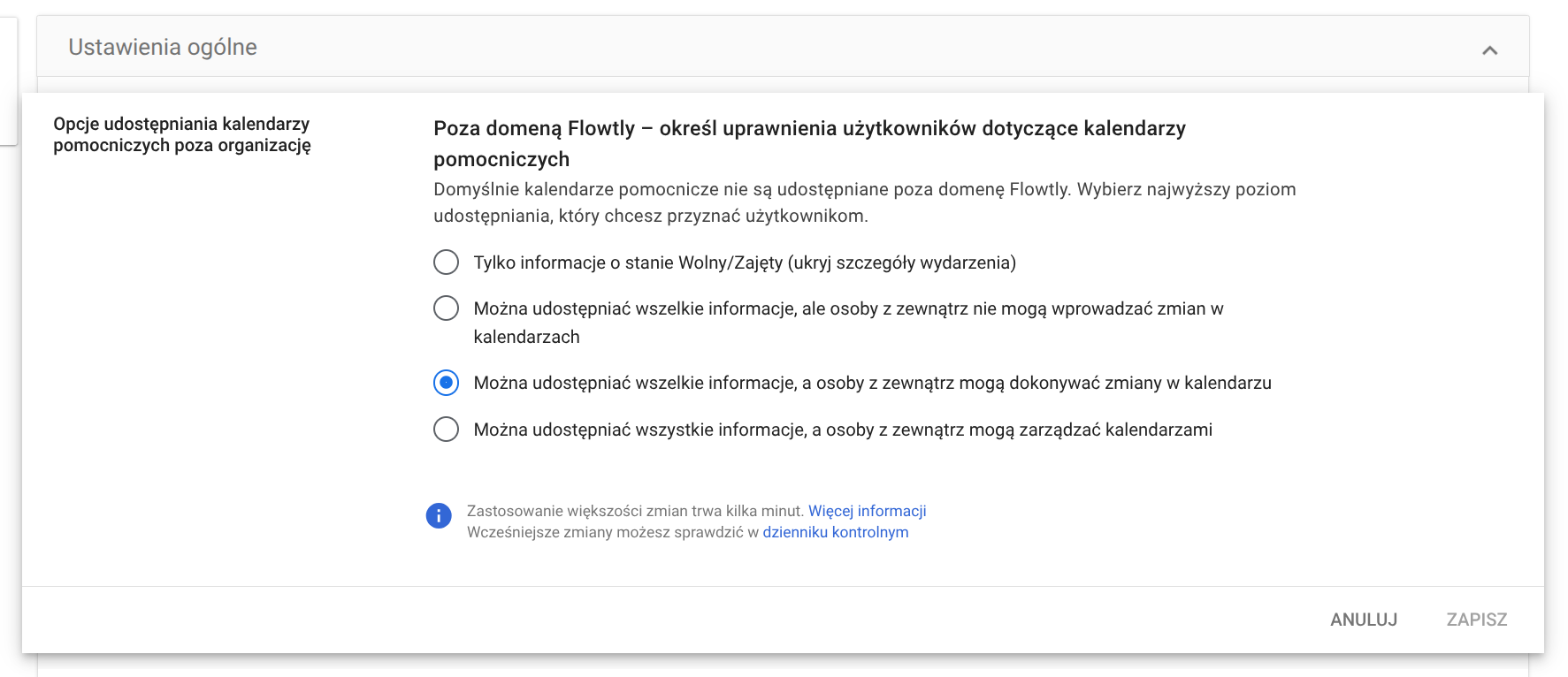
- Modifiez le paramètre « Options de partage des agendas secondaires en dehors de l'organisation » et sélectionnez l'option « Toute information peut être partagée, et les personnes externes peuvent apporter des modifications à l'agenda ».
- Enregistrez vos modifications. Veuillez noter que ces changements peuvent prendre plusieurs minutes à être appliqués.
Création d'un agenda secondaire
L'intégration repose sur un « agenda secondaire » partagé avec un service externe, en l'occurrence Flowtly. Par conséquent, vous devez créer un nouvel agenda secondaire et le partager avec le compte Flowtly. Pour ce faire, accédez aux paramètres de Google Agenda 🔗 :
- Ouvrez le menu des paramètres (icône en forme de roue dentée) en haut de la page, puis sélectionnez « Paramètres ».
- Dans le menu de gauche, ouvrez la section « Ajouter un agenda ».
- Sélectionnez ensuite « Créer un agenda ».
- Dans le champ « Nom », saisissez un nom pour votre agenda, par exemple « Vacances Flowtly ».
- Cliquez sur le bouton « Créer l'agenda ».
- Après un court instant, le nouvel agenda apparaîtra dans la section « Paramètres de mes agendas » située à gauche.
Partager votre agenda avec Flowtly
L'application Flowtly doit avoir accès à l'agenda avec lequel elle interagira. Pour ce faire, accédez aux paramètres de Google Agenda 🔗, puis :
- Sélectionnez l'agenda que vous souhaitez partager dans la section « Paramètres de mes agendas » située à gauche.
- Sélectionnez ensuite l'option « Partagé avec ».
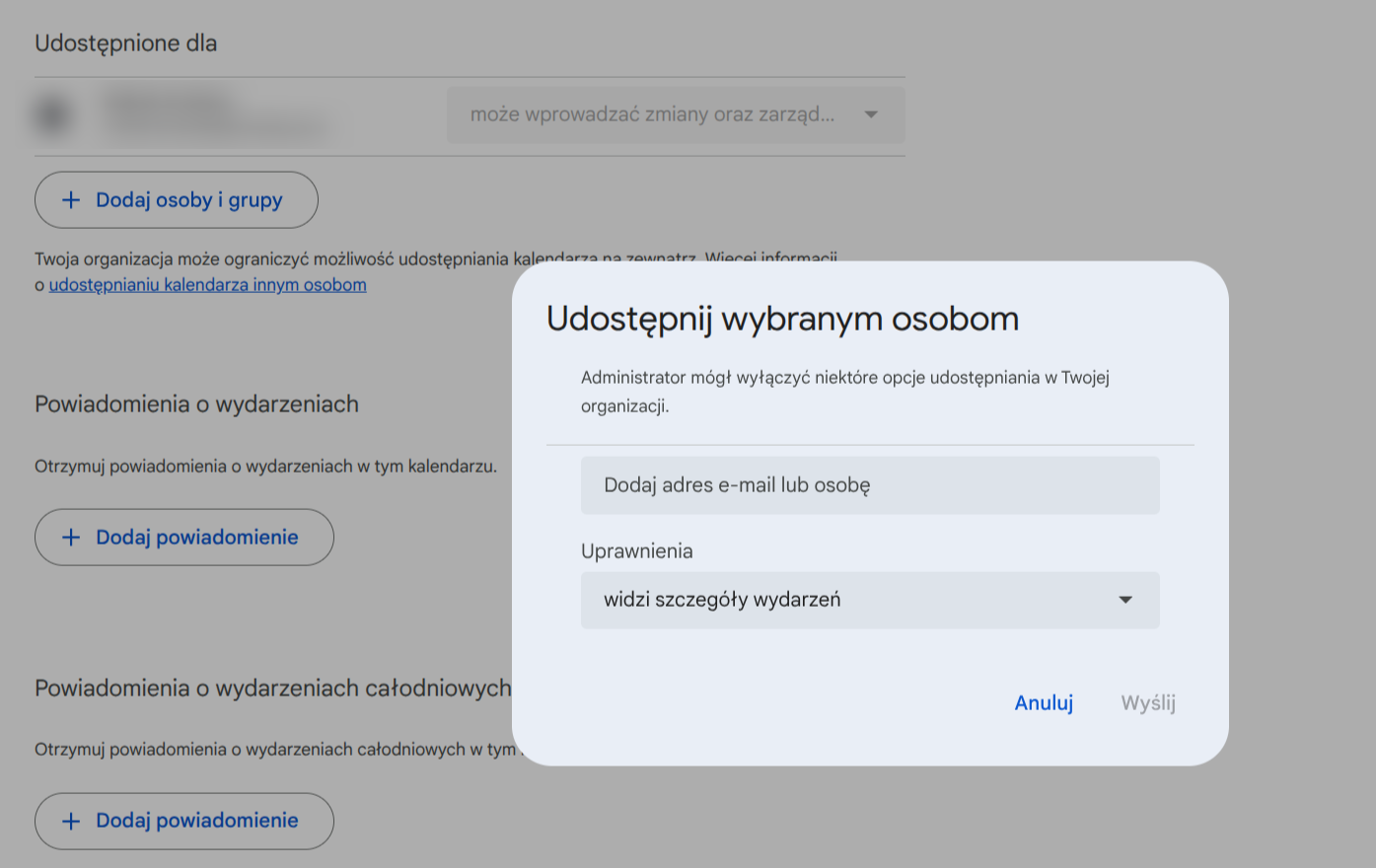
- Dans cette section, cliquez sur le bouton « + Ajouter des personnes et des groupes ».
- Une fenêtre s'ouvrira dans laquelle vous devrez saisir l'adresse e-mail de l'application Flowtly : flowtlycalendar@flowtlycalendar.iam.gserviceaccount.com.
- Dans le deuxième champ, sélectionnez l'option « Apporter des modifications aux événements ».
- Cliquez sur le bouton « Envoyer ». L'agenda sera alors disponible pour Flowtly.
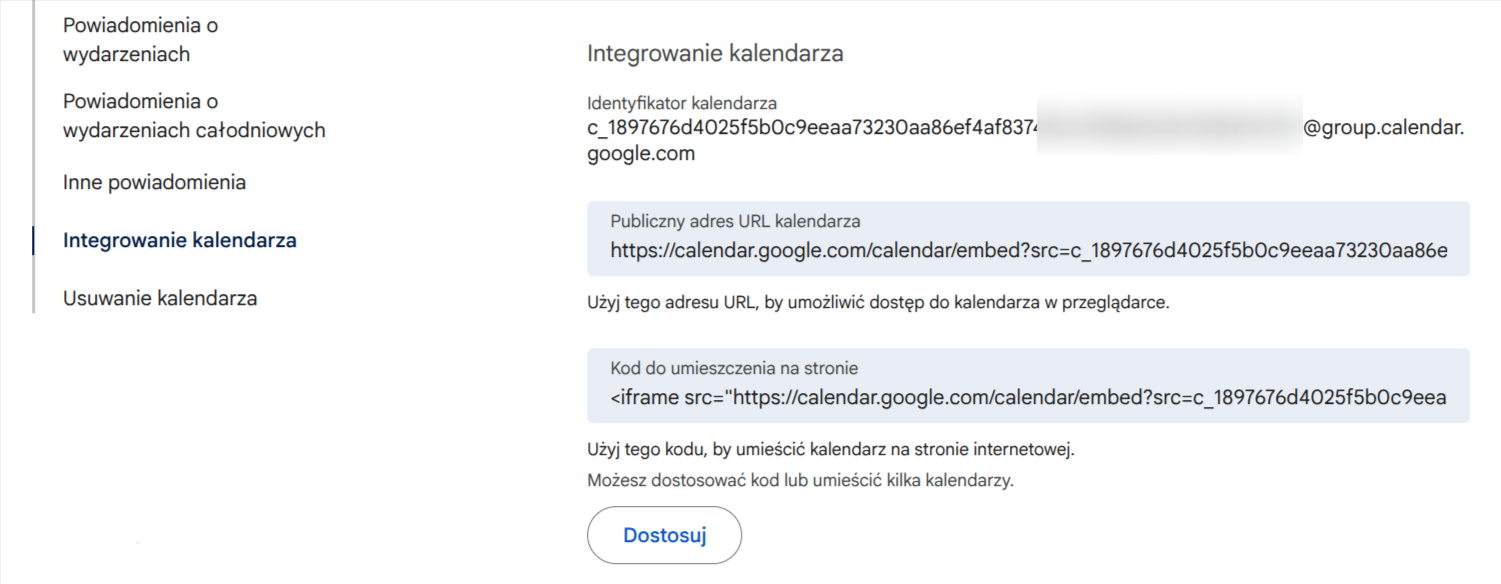
Dans cette section des paramètres de Google Agenda, vous devrez récupérer l'identifiant unique de l'agenda, dont vous aurez besoin à l'étape suivante. Il se trouve dans la section « Intégration de l'agenda ».
Ajout de l'ID d'agenda dans Flowtly
Afin que l'application Flowtly sache quel agenda utiliser pour créer et modifier des entrées, vous devez lui indiquer lequel utiliser. Cette identification se fait sur la base de l'identifiant unique de l'agenda, que vous avez récupéré lors de l'étape précédente dans les paramètres de Google Agenda. Accédez à l'application Flowtly 🔗, puis :
- Depuis le menu de votre profil utilisateur, accédez aux « Paramètres ».
- Ensuite, dans la section « Paramètres de l'organisation », sélectionnez « Google Agenda ».
- Dans le champ
CalendarID, collez l'identifiant unique que vous avez précédemment copié. - Enregistrez les modifications.
- Activez l'option « Lier les congés à Google Agenda ».
Désormais, les nouvelles absences créées dans Flowtly seront synchronisées avec votre Google Agenda. Vous pouvez configurer cet agenda en mode lecture seule pour partager ces informations avec l'ensemble de votre organisation.
Exemples de cas d'utilisation
- Visibilité automatique des absences : Mettez automatiquement Google Agenda à jour avec les absences approuvées des employés, offrant ainsi une visibilité claire de la disponibilité de l'équipe aux managers et aux collègues.
- Planification des congés simplifiée : Les employés peuvent voir leurs demandes de congés approuvées directement reflétées dans leur Google Agenda personnel, facilitant ainsi la planification individuelle et d'équipe.
- Connaissance des jours fériés à l'échelle de l'entreprise : Partagez un agenda intégré en lecture seule avec toute l'organisation pour informer chacun des jours fériés à venir ou des fermetures d'entreprise gérées dans Flowtly.
- Réduction des mises à jour manuelles : Éliminez la nécessité de saisir manuellement les congés et les absences dans Google Agenda, réduisant ainsi la charge administrative et les risques d'erreur.