Créer une facture client dans Flowtly
Découvrez comment renseigner le client, ajouter les lignes et envoyer la facture directement depuis Flowtly.
Thèmes :Facturation et financePremiers pas
Avant de commencer
Avant de créer une facture client, vous devez disposer d'une organisation active, d'au moins un contact client et d'un compte bancaire relié. Nous supposons que ces éléments sont prêts et nous concentrons sur le flux de facturation.
Chaque étape reflète l'interface de production afin que vous puissiez suivre en temps réel ou simplement réviser le processus.
Ce que vous aurez à la fin
Votre facture est enregistrée dans Flowtly et part chez votre client par e-mail.
Ce dont vous avez besoin
- Une organisation active avec un compte bancaire relié.
- Un client avec au moins un contact.
- Les produits ou services que vous facturez, avec leurs prix.
Terminez d’abord ces tutoriels
Essayez dans la démo
Parcourez d’abord ces écrans avec des données d’exemple. Aucun compte n’est nécessaire.
Ouvrir la démo en ligneÉtape par étape
Menez le parcours jusqu’au bout
- 1
Ouvrez Factures et commencez une nouvelle facture
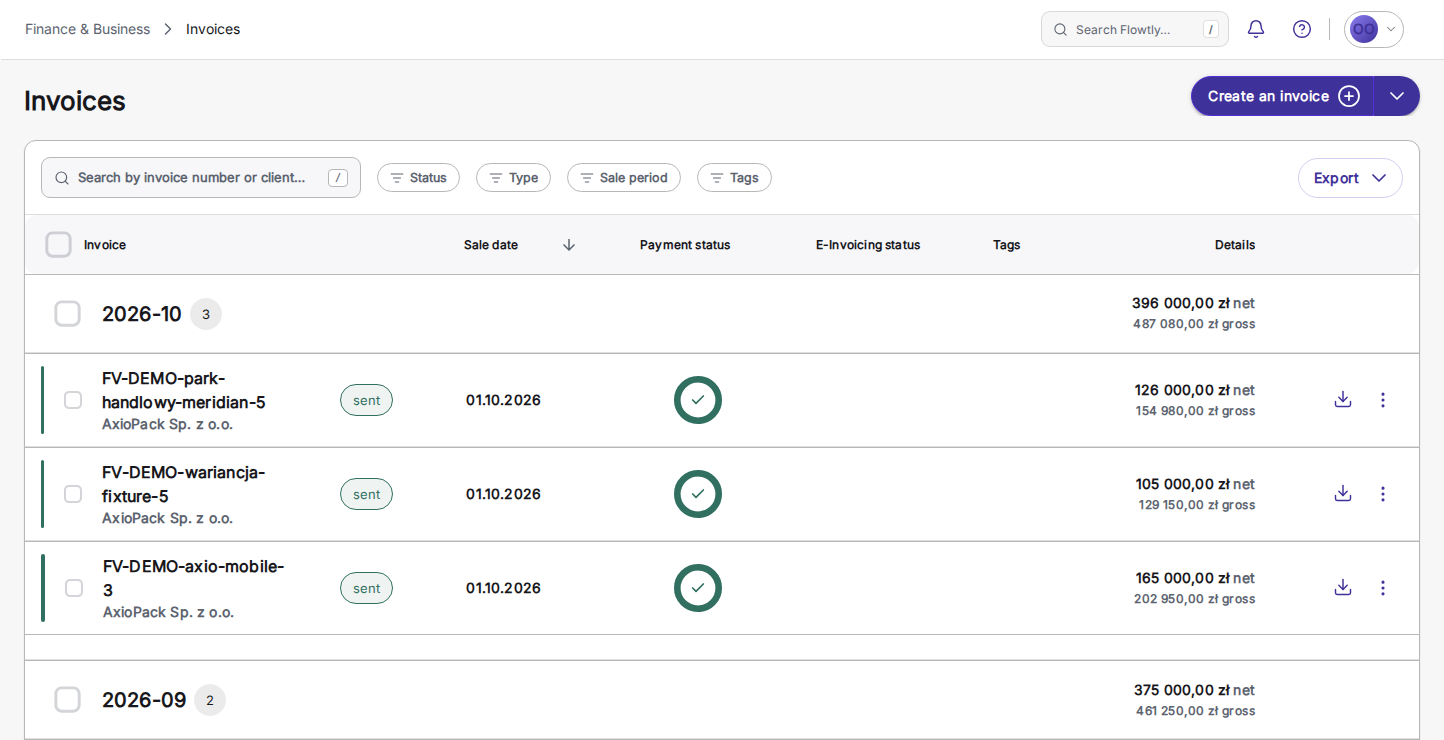
Ouvrez Factures dans le menu latéral et cliquez sur « Créer une facture ». Le formulaire de la nouvelle facture s'ouvre avec l'en-tête prêt à être complété.
Conseils
- Si vous ne voyez pas le bouton, connectez d'abord au moins un compte bancaire : Flowtly ne l'affiche qu'ensuite.
- 2
Complétez l'en-tête de la facture
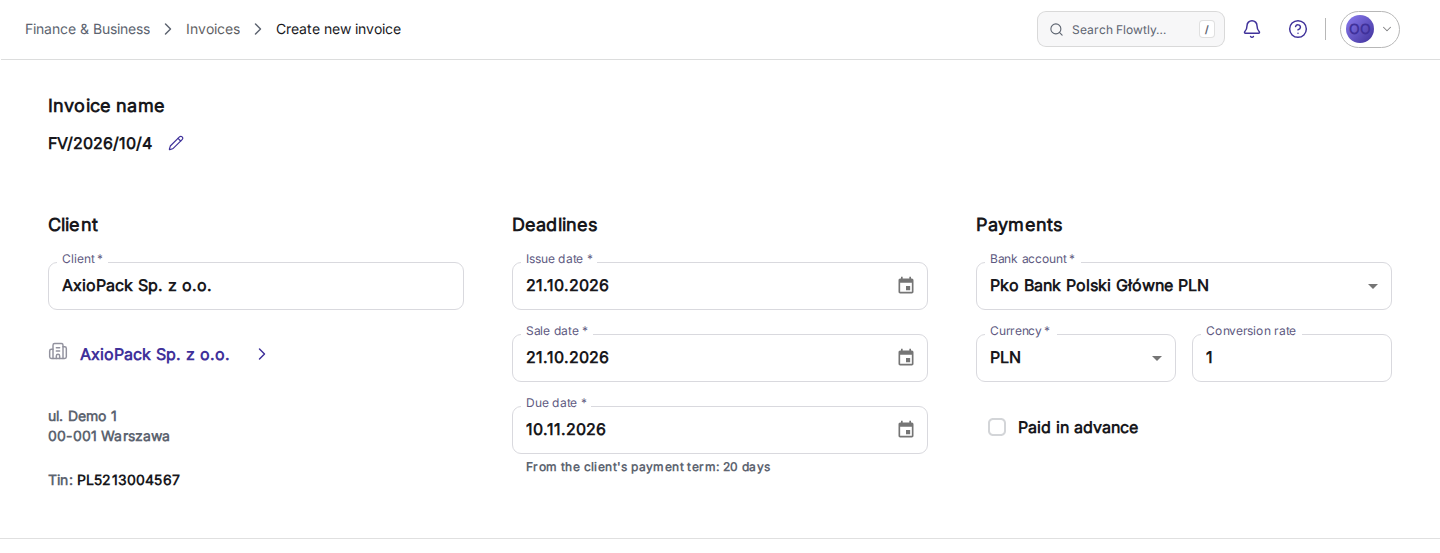
Choisissez le compte bancaire destinataire, confirmez la devise et le taux puis sélectionnez le client dans votre CRM. Flowtly génère automatiquement le numéro et la date.
Conseils
- Utilisez le champ Notes pour consigner les numéros de commande ou références internes.
- 3
Ajoutez vos produits ou services
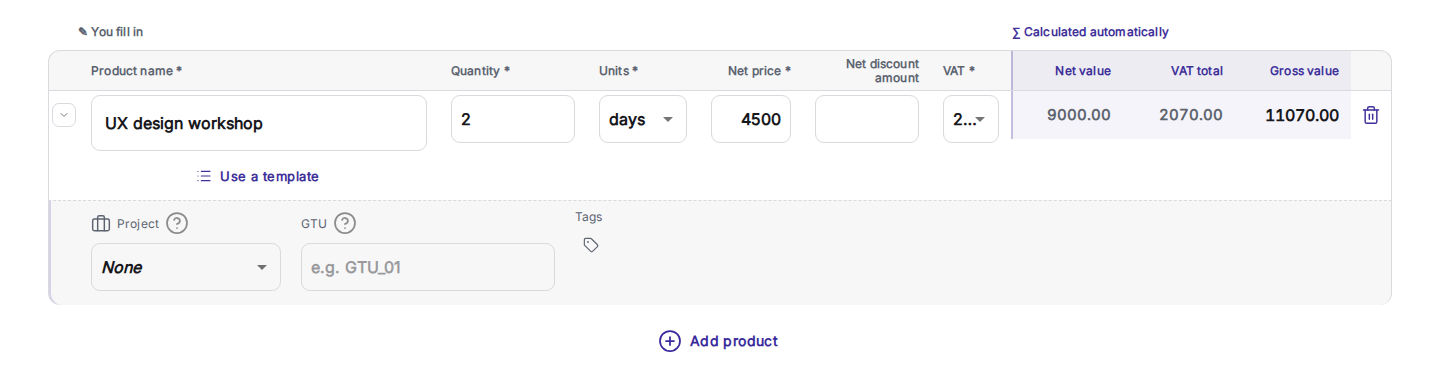
Dans la table des lignes, indiquez nom, quantité, unité, prix net et taxe pour chaque service. Flowtly calcule les totaux instantanément et signale les oublis.
Conseils
- Créez des lignes distinctes pour chaque taux de TVA afin de garder une comptabilité précise.
- 4
Vérifiez les totaux et enregistrez
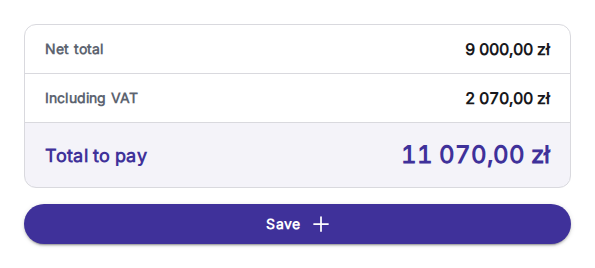
Faites défiler jusqu'au récapitulatif avec le total HT, la TVA et le total à payer. Quand tous les champs obligatoires sont remplis, cliquez sur « Enregistrer » pour sauvegarder la facture et passer en mode édition.
Conseils
- Utilisez l'aperçu pour vérifier les montants net et brut avant l'enregistrement.
- 5
Ouvrir les paramètres d'e-mail
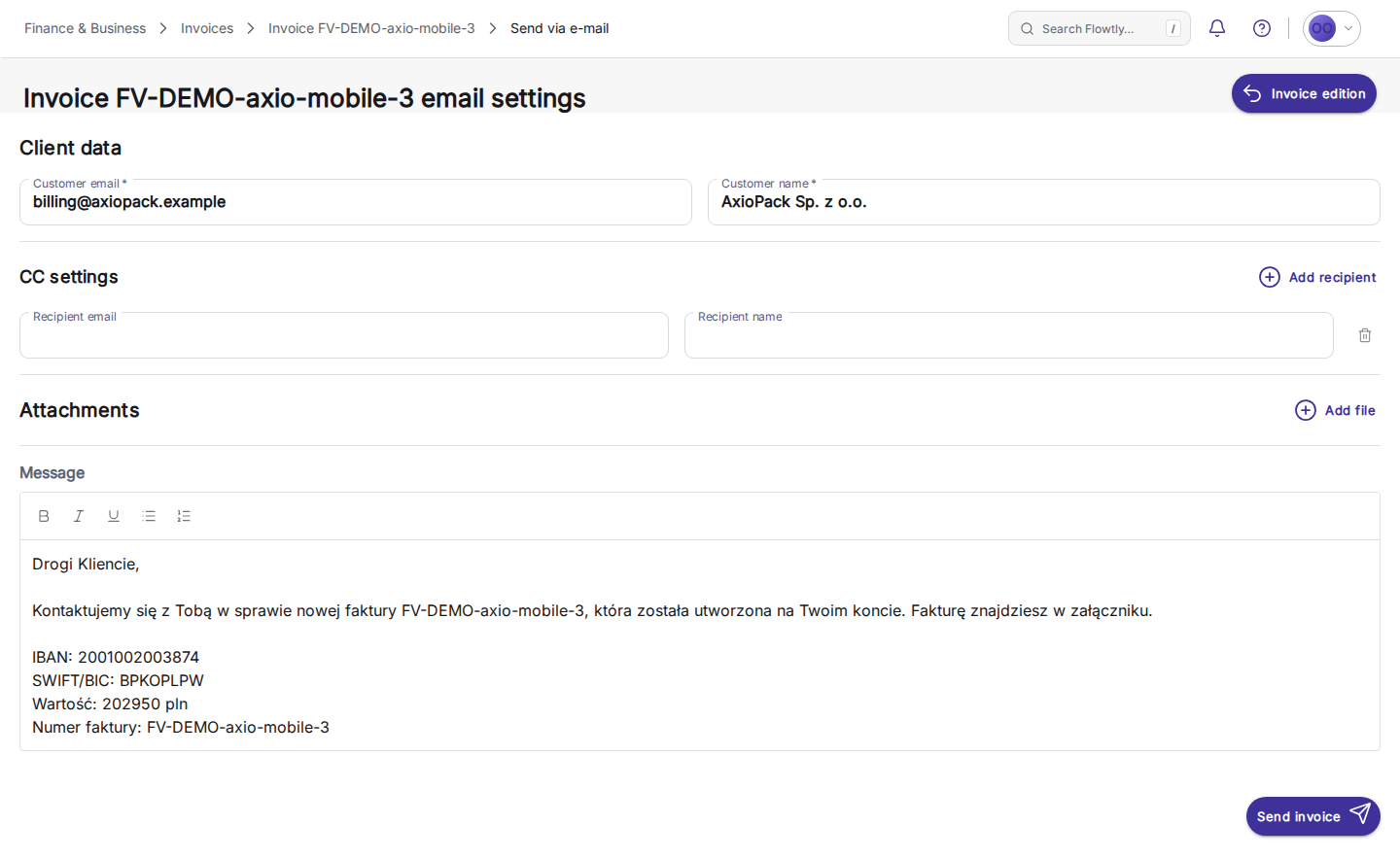
Ouvrez la facture depuis la liste Factures et choisissez « Envoyer par e-mail ». Flowtly ouvre la page des paramètres d'e-mail de la facture.
Conseils
- Si la facturation électronique est activée pour votre organisation, cette action est remplacée par « Valider et envoyer via la facturation électronique ».
- 6
Préparez l'e-mail client
Vérifiez l'e-mail et le nom du client, ajoutez si besoin des destinataires en copie avec Ajouter un destinataire, joignez d'autres fichiers avec Ajouter un fichier et ajustez le message. Flowtly joint automatiquement le PDF de la facture.
Conseils
- Le message est prérempli avec le numéro de facture, le montant et vos coordonnées bancaires. Relisez-le avant l'envoi.
- 7
Envoyez et confirmez la livraison
Cliquez sur « Envoyer la facture ». Vous revenez à la liste des factures, où un message confirme que la facture est en file d'envoi ; sa ligne affiche le statut envoyée une fois l'envoi effectué.
Conseils
- Servez-vous des filtres pour vérifier l'état du paiement ou renvoyer la facture.
Tutoriel terminé
Votre client dispose désormais d'une facture professionnelle et du PDF stocké dans Flowtly. Poursuivez en connectant les paiements en ligne ou en activant les rappels automatiques.