Ajouter un client et un contact dans Flowtly
Renseignez les informations de facturation et les contacts clés afin que les factures arrivent toujours au bon endroit.
Thèmes :Premiers pasVentes et CRM
Avant de commencer
Les clients sont au cœur des workflows de facturation Flowtly. Avant d'émettre des factures, créez un profil complet avec données fiscales et préférences.
Ce tutoriel couvre l'ensemble du processus : ajouter le client, vérifier la fiche récapitulative et enregistrer le premier contact.
Ce que vous aurez à la fin
Votre client a un profil complet avec ses données de facturation et un contact, prêt pour sa première facture.
Ce dont vous avez besoin
- La raison sociale, l'adresse et le numéro de TVA du client.
- Le nom et l'adresse e-mail de la personne qui doit recevoir les factures.
Terminez d’abord ces tutoriels
Essayez dans la démo
Parcourez d’abord ces écrans avec des données d’exemple. Aucun compte n’est nécessaire.
Ouvrir la démo en ligneÉtape par étape
Menez le parcours jusqu’au bout
- 1
Ouvrez Clients et lancez le formulaire
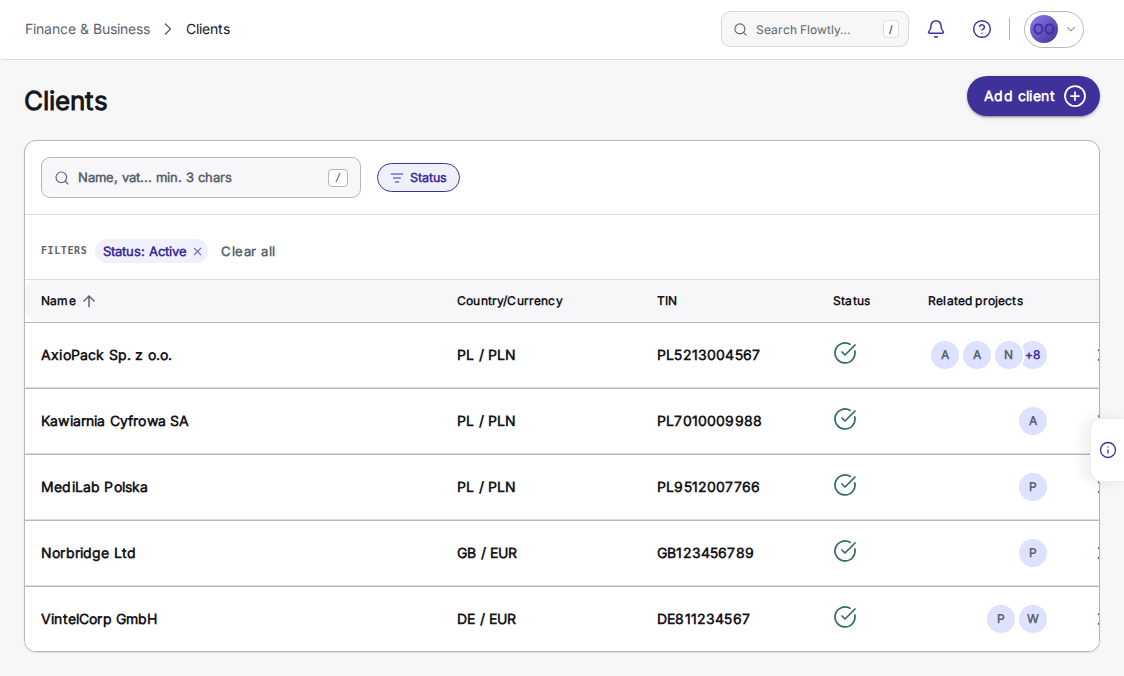
Dans la navigation de gauche, ouvrez Clients et cliquez sur « Ajouter un client ». Le formulaire s'ouvre dans une fenêtre de dialogue.
Conseils
- Si vous importez des données, commencez par les clients facturés le plus souvent.
- 2
Renseignez les données principales
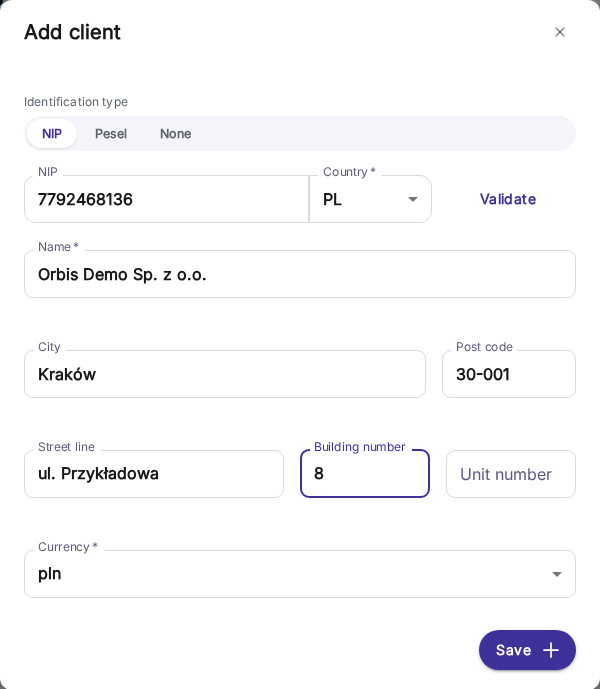
Choisissez le type d'identification et saisissez le numéro fiscal, puis le pays, le nom de l'entreprise, la ville, le code postal et l'adresse. Choisissez la devise des factures et cliquez sur « Enregistrer ».
Conseils
- Gardez l'adresse identique à celle utilisée en comptabilité pour éviter les rejets.
- 3
Vérifiez la fiche client
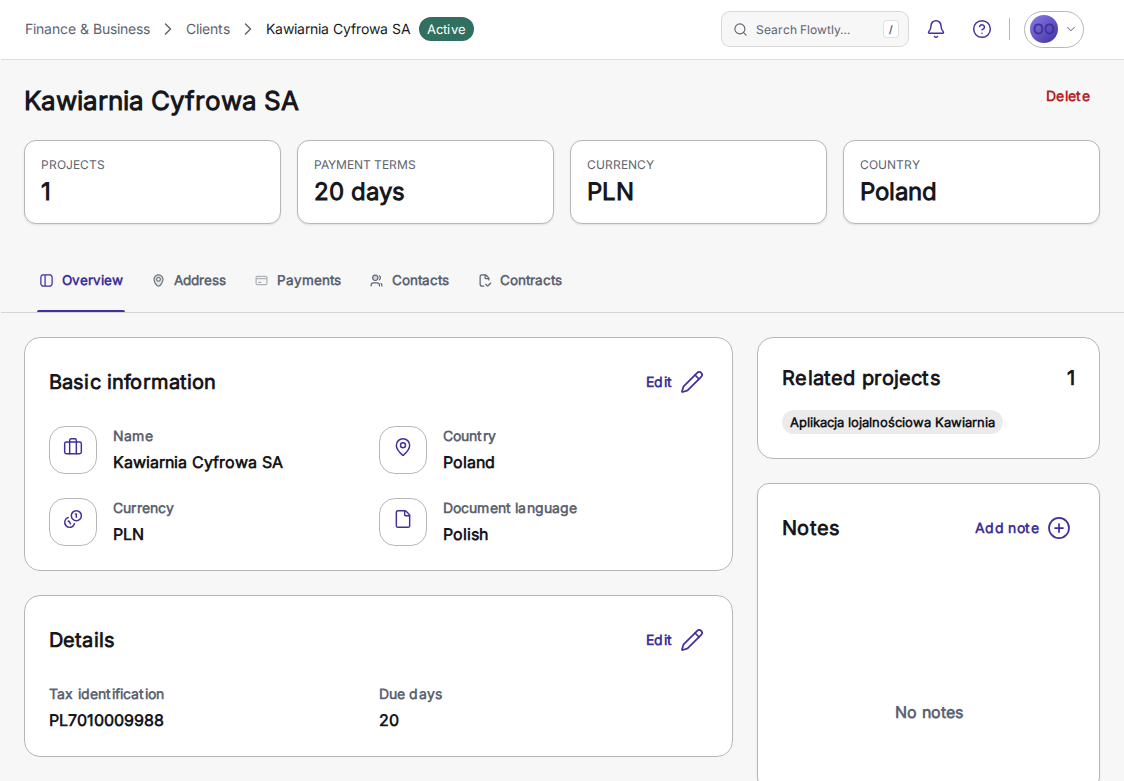
Après l'enregistrement vous arrivez sur la fiche récapitulative. Contrôlez que les informations affichées sont correctes.
Conseils
- Utilisez les actions rapides pour accéder directement aux factures ou aux contacts.
- 4
Ouvrez Contacts et ajoutez-en un
Ouvrez l'onglet Contacts du profil client et cliquez sur « Ajouter un contact » pour enregistrer la première personne liée à ce client.
Conseils
- Ajoutez au minimum un contact de facturation pour garantir la livraison des e-mails.
- 5
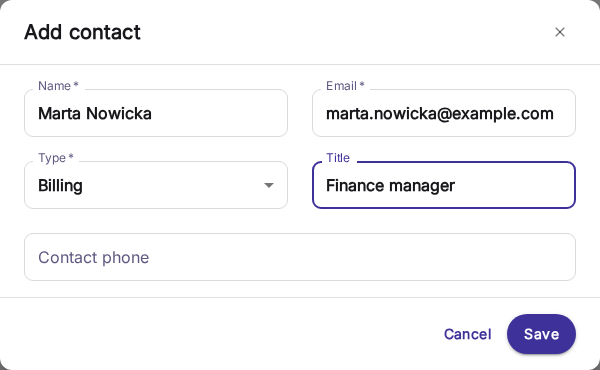
Complétez les informations du contact
Indiquez le nom, l'e-mail, éventuellement le téléphone et le type du contact (Contact, Facturation ou Recouvrement). Cliquez sur « Enregistrer » pour terminer.
Conseils
- Attribuez des rôles différents si des personnes distinctes gèrent la facturation et le recouvrement.
- 6
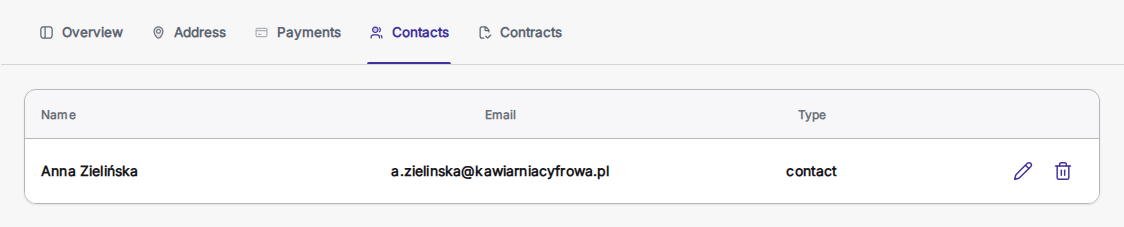
Confirmez que le contact est enregistré
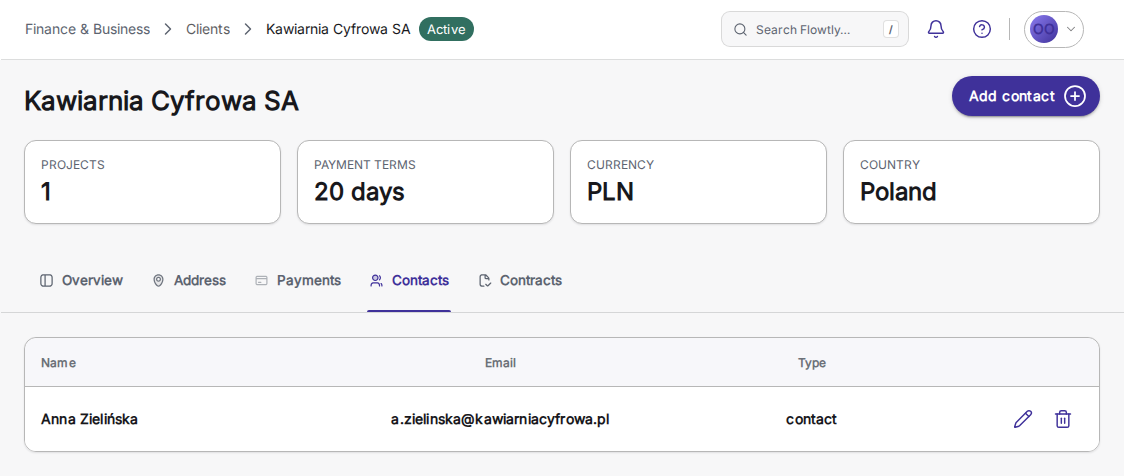
L'onglet Contacts affiche maintenant la nouvelle personne avec son e-mail et son type.
Conseils
- Vous pouvez créer plusieurs contacts et choisir celui qui recevra les factures.
Tutoriel terminé
Le profil client contient désormais un contact, vos futures factures disposent donc de toutes les informations nécessaires.