Créer une organisation dans Flowtly
Suivez ce tutoriel guidé pour passer de l'inscription à Flowtly au lancement de votre première organisation.
Thèmes :Premiers pas
Avant de commencer
Que vous évaluiez Flowtly ou que vous invitiez votre équipe, tout commence par la création d'une organisation. Ce tutoriel couvre l'ensemble du parcours : inscription, activation du compte et nommage de l'espace de travail qui hébergera vos données.
Vous n'avez besoin que d'une adresse e-mail et de quelques informations. Les captures ci-dessous proviennent de l'application en production pour vous guider en toute confiance.
Ce que vous aurez à la fin
Vous disposez d'un compte Flowtly et de votre propre organisation, ouverte sur son tableau de bord et prête pour votre équipe.
Ce dont vous avez besoin
- Une adresse e-mail que vous pouvez ouvrir tout de suite, pour le lien d'activation.
- Le nom que votre organisation doit porter dans Flowtly.
Essayez dans la démo
Parcourez d’abord ces écrans avec des données d’exemple. Aucun compte n’est nécessaire.
Ouvrir la démo en ligneÉtape par étape
Menez le parcours jusqu’au bout
- 1
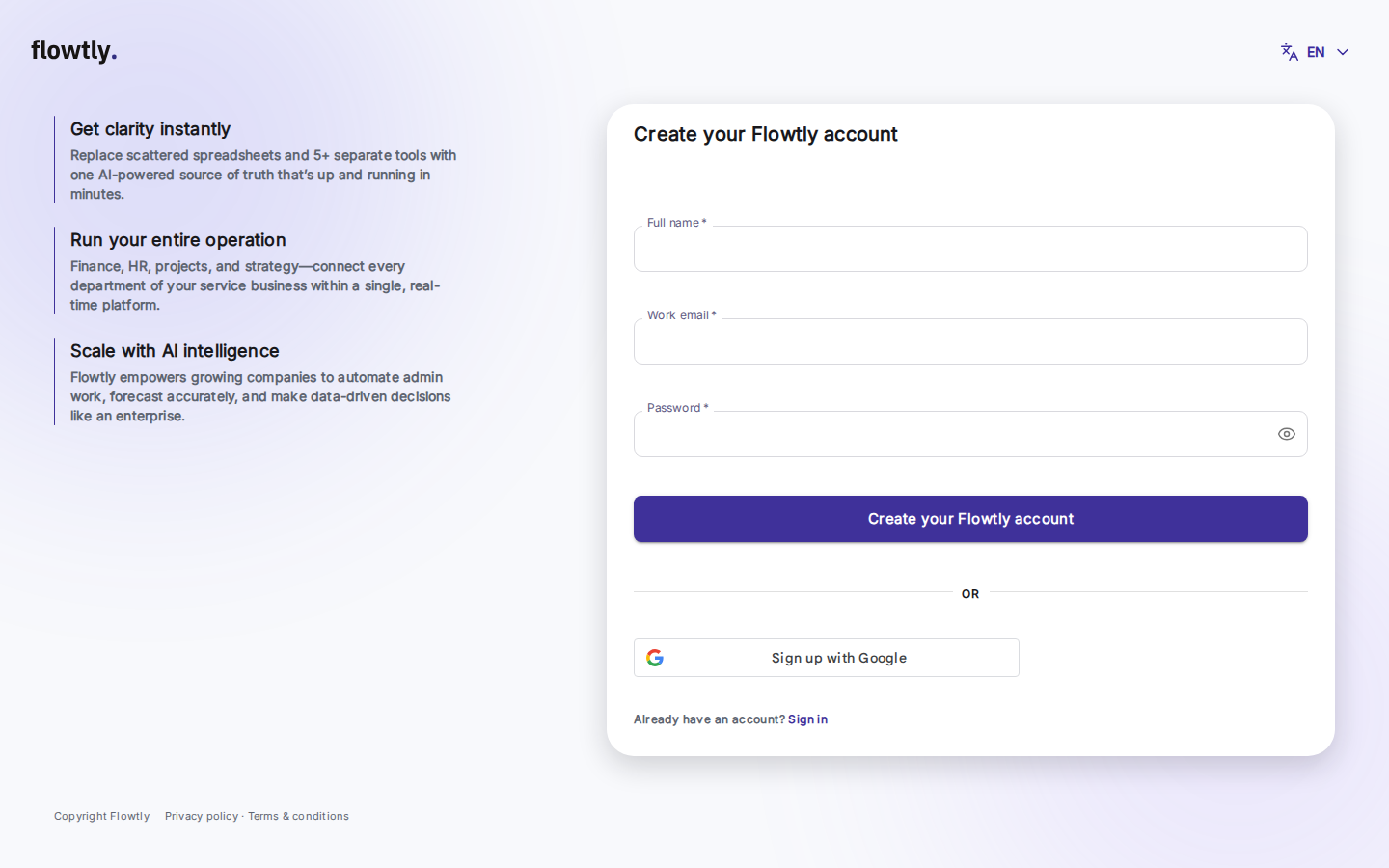
Ouvrez la page d'inscription Flowtly
Rendez-vous sur workspace.flowtly.eu/register/user. Le formulaire demande vos « Prénom et nom », votre « E-mail professionnel » et un « Mot de passe ». C'est le même formulaire que celui utilisé en production, vous retrouverez donc les mêmes écrans plus tard.
Conseils
- Utilisez une adresse professionnelle si vous prévoyez d'inviter vos collègues.
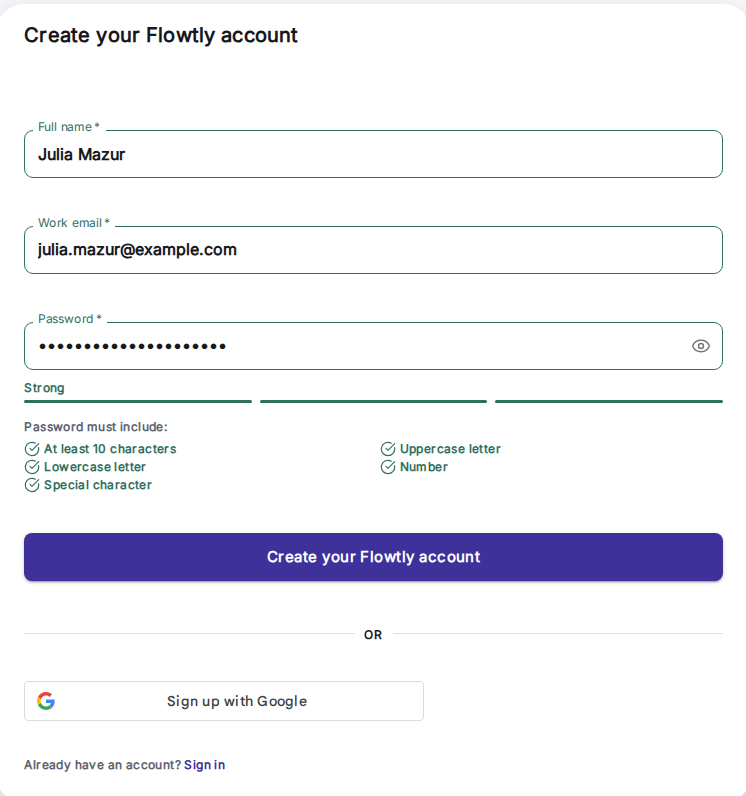
- Le mot de passe doit contenir au moins dix caractères, dont une majuscule, une minuscule, un chiffre et un caractère spécial.
- 2
Créez vos identifiants Flowtly
Renseignez chaque champ puis cliquez sur « Créez votre compte Flowtly ». Flowtly vérifie instantanément la robustesse du mot de passe et signale les informations manquantes.
Conseils
- La bannière de succès rappelle d'ouvrir l'e-mail d'activation avant de se connecter.
- 3
Activez votre compte depuis l'e-mail
Ouvrez l'e-mail « Activez votre compte Flowtly » et cliquez sur le bouton. Vous arrivez sur une page de confirmation avec un raccourci vers la connexion.
Conseils
- Vous n'avez rien reçu ? Vérifiez vos spams ou utilisez « Mot de passe oublié ? » sur l'écran de connexion pour recevoir un nouveau lien.
- 4
Connectez-vous et poursuivez vers la création de votre espace
Revenez sur workspace.flowtly.eu, saisissez le même e-mail et mot de passe puis cliquez sur « Se connecter ». Si vous n'appartenez encore à aucune organisation, Flowtly vous redirige vers account.flowtly.eu pour créer votre espace.
Conseils
- Vous pourrez créer d'autres organisations plus tard ; la première sert généralement d'espace de production.
- 5
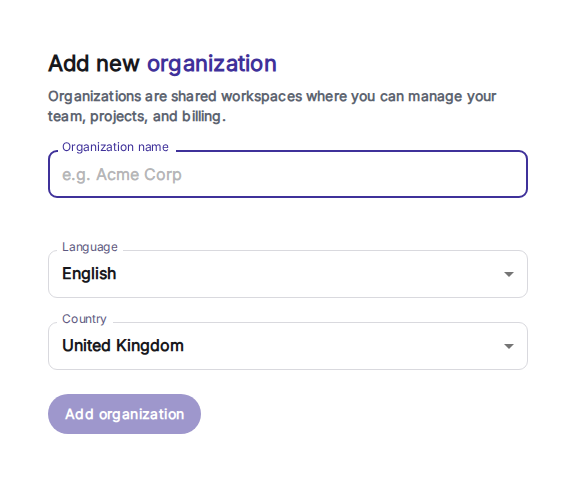
Ouvrez le formulaire d'espace
Sur account.flowtly.eu, le formulaire « Créez votre espace » ne demande que votre « E-mail professionnel » et le « Nom de l'espace », ce qui vous évite un long formulaire.
Conseils
- Choisissez un nom facilement identifiable par l'équipe, comme « Acme Finance » ou « Flowtly Demo ».
- 6
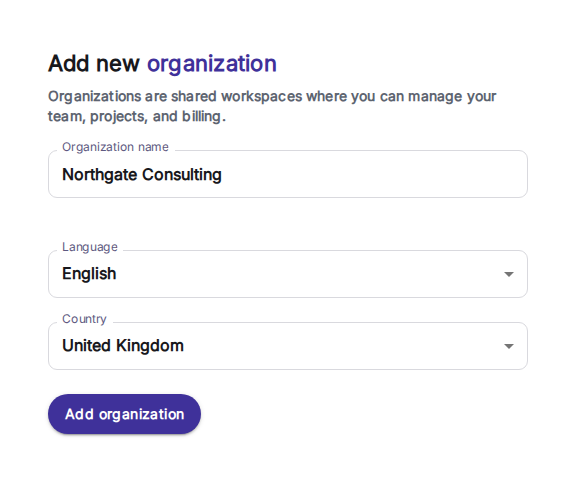
Indiquez le nom de l'organisation
Saisissez le nom puis cliquez sur « Créer l'espace — sans carte ». Le nom doit contenir au moins deux caractères.
Conseils
- En général, c'est le nom de votre société — vous pourrez le modifier plus tard.
- 7
Confirmez que vous êtes sur le tableau de bord
Après un bref chargement, vous arrivez sur une page d'onboarding ; « Ouvrir Flowtly » vous emmène dans l'espace, avec les sections Membres, Projets, Clients, etc. Votre organisation est opérationnelle.
Conseils
- Ajoutez l'URL du tableau de bord en favori et invitez vos collègues depuis la section Membres.
Tutoriel terminé
Vous venez de poser les bases de votre espace Flowtly. Invitez maintenant vos utilisateurs et connectez un premier compte bancaire pour facturer ou saisir vos dépenses immédiatement.