Créer un employé dans Flowtly
Ajoutez un collaborateur, attribuez les autorisations et activez son contrat pour qu’il puisse travailler dans Flowtly sans attendre.
Thèmes :Premiers pasRH et équipes
Avant de commencer
Chaque collaborateur a besoin d’un profil Flowtly avant de pouvoir enregistrer du temps ou recevoir des missions. Ce tutoriel couvre l’ensemble du parcours, des coordonnées à l’activation du contrat.
Vous allez créer le membre de l'équipe, envoyer l'invitation, suivre le lien d'activation et ajouter le contrat pour que son statut passe à Actif.
Ce que vous aurez à la fin
Votre nouveau collaborateur peut se connecter, dispose des autorisations dont il a besoin et a un contrat actif.
Ce dont vous avez besoin
- Le nom de la personne et son adresse e-mail professionnelle.
- Les groupes de permissions auxquels elle doit appartenir.
- Les conditions de son contrat : son type, sa date de début et ses heures.
Terminez d’abord ces tutoriels
Essayez dans la démo
Parcourez d’abord ces écrans avec des données d’exemple. Aucun compte n’est nécessaire.
Ouvrir la démo en ligneÉtape par étape
Menez le parcours jusqu’au bout
- 1
Créer la fiche employé
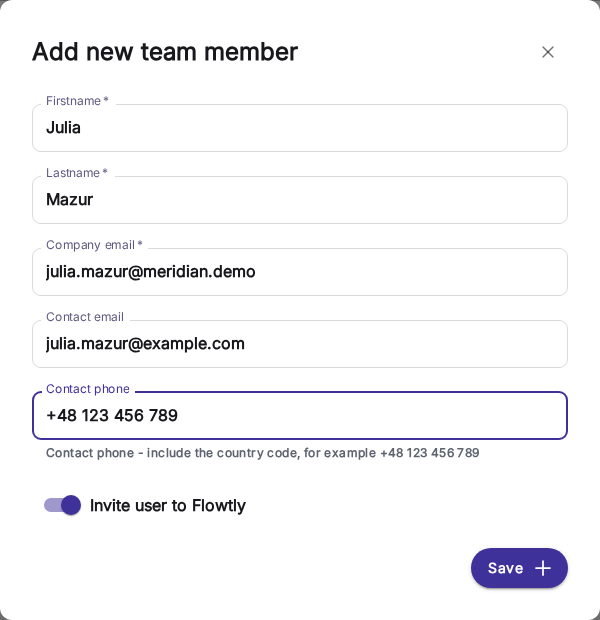
Ouvrez Membres de l'équipe dans le menu latéral et cliquez sur « Ajouter un membre de l'équipe ». Renseignez le prénom, le nom, l'e-mail professionnel, un e-mail de contact facultatif et le téléphone. Laissez « Inviter l'utilisateur sur Flowtly » activé pour envoyer l'invitation à l'enregistrement, puis cliquez sur Enregistrer. Flowtly ouvre le profil du nouveau membre.
Conseils
- Utilisez l’e-mail d’entreprise pour la connexion et gardez l’e-mail contact pour la communication personnelle.
- 2
Attribuer les autorisations
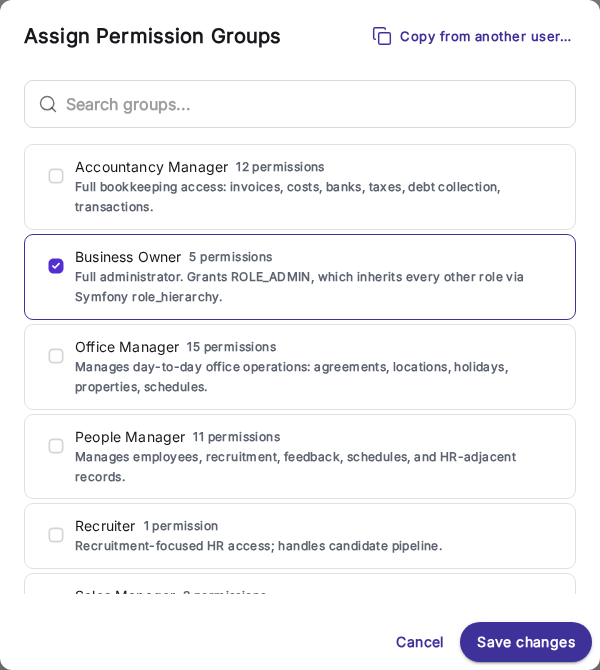
Dans le profil, ouvrez l'onglet Autorisations et cliquez sur Modifier les groupes. Cochez le groupe de permissions qui correspond au rôle de la personne et cliquez sur Enregistrer les modifications.
Conseils
- Réservez un groupe d'administration complète aux personnes qui gèrent les paramètres ou la facturation.
- 3
Envoyer l'invitation
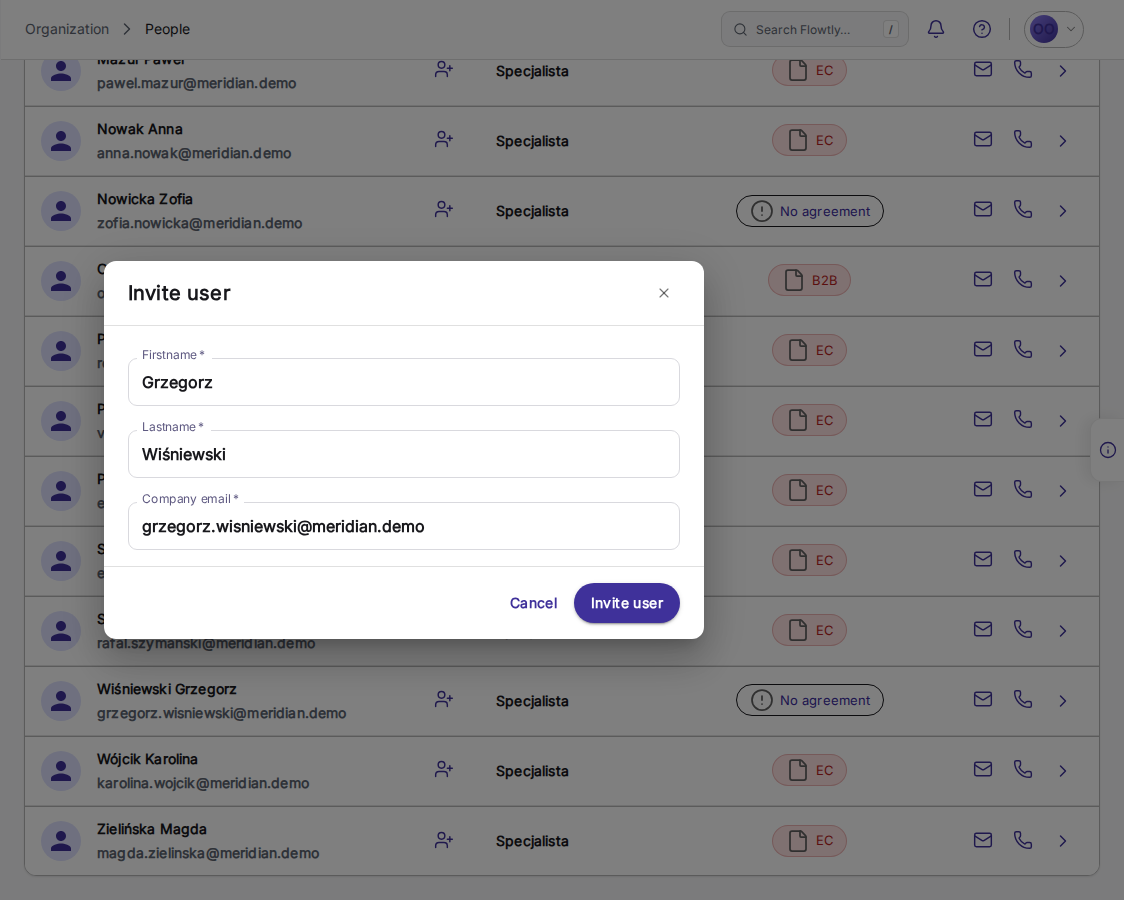
Si vous avez désactivé « Inviter l'utilisateur sur Flowtly », revenez à la liste Membres de l'équipe, cliquez sur l'icône « Inviter » (une personne avec un plus) à côté de la personne, vérifiez les informations dans la fenêtre Inviter un utilisateur et cliquez sur Inviter un utilisateur.
Conseils
- Tant qu'une invitation est en attente, la ligne affiche « Créer le compte » à la place d'Inviter. Cette action crée le compte immédiatement et ajoute aussitôt un siège facturé.
- 4
Finaliser le lien d’activation
Ouvrez l’invitation dans une fenêtre privée, remplissez le formulaire d’inscription, définissez le mot de passe puis confirmez le lien envoyé. Reconnectez-vous ensuite sur votre session admin.
Conseils
- Utilisez un mode navigation privée pour éviter de vous déconnecter du compte administrateur.
- 5
Vérifier la fiche et ouvrir Contrats
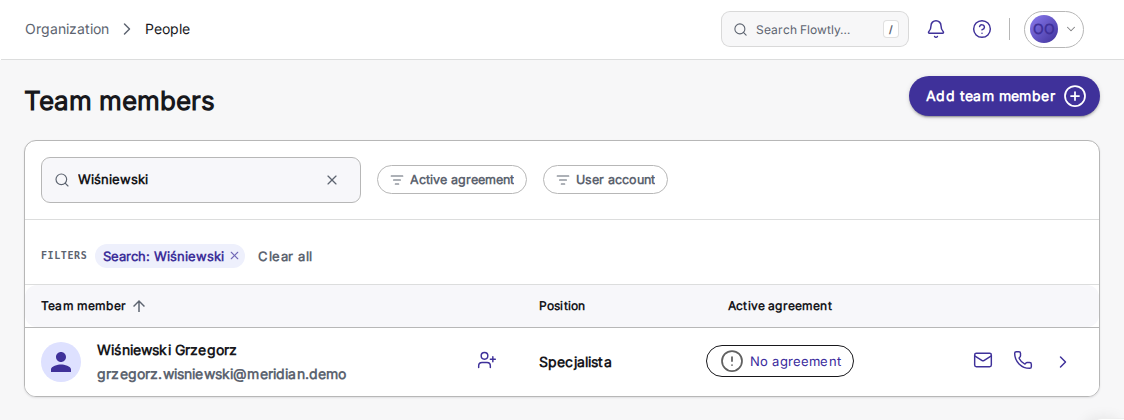
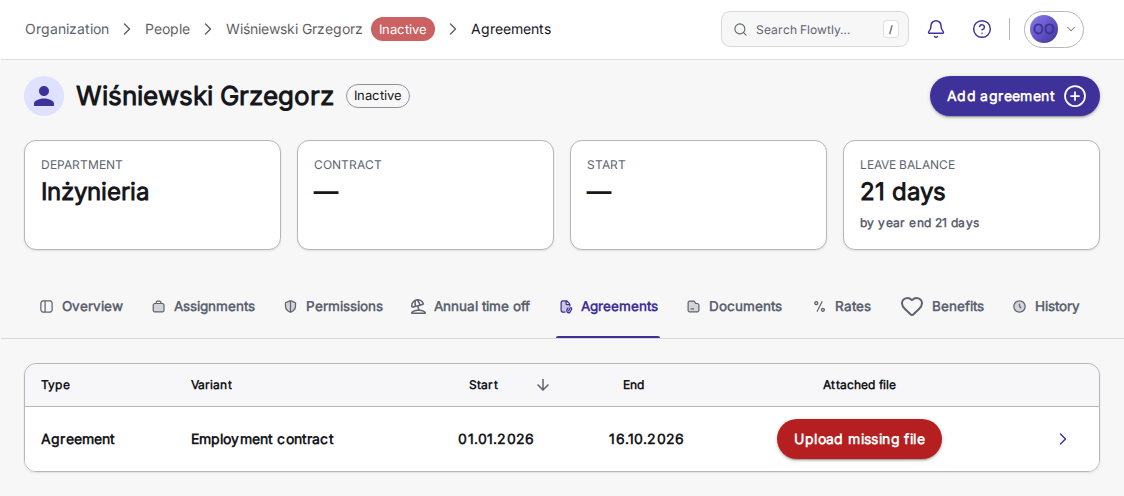
Tant qu'aucun contrat n'existe, la liste Membres de l'équipe affiche « Aucun contrat » dans la colonne Contrat actif et le profil porte le badge Inactif. Ouvrez le profil et passez à l'onglet Contrats.
Conseils
- Les accords synchronisent RH et paie, créez-les juste après l’invitation.
- 6
Ajouter les informations de l’accord
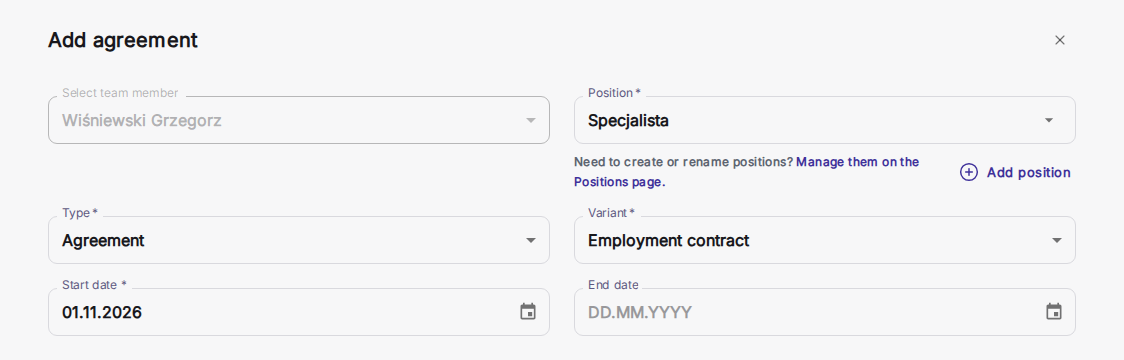
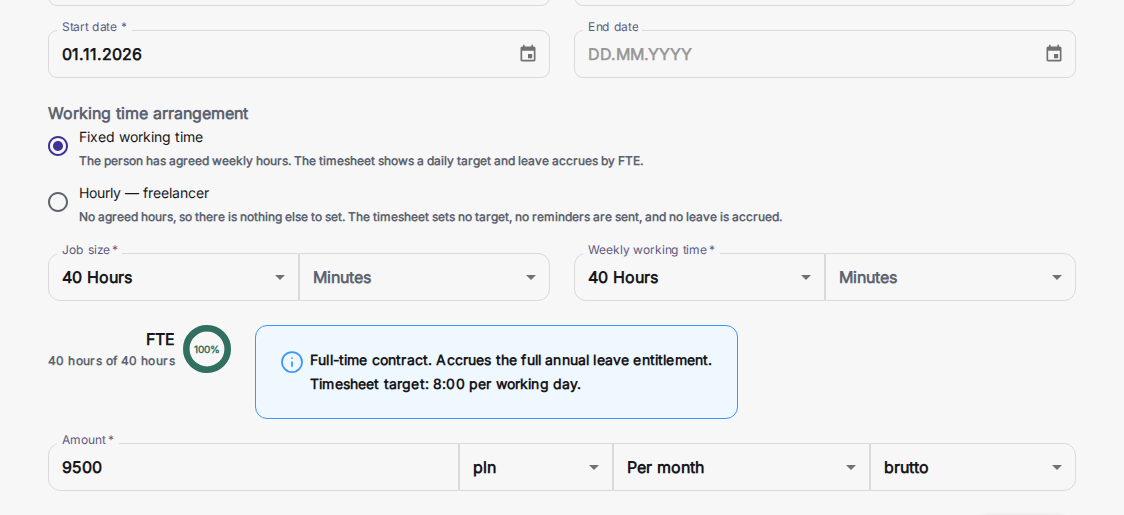
Cliquez sur « Ajouter un contrat », choisissez le poste, le type, la variante (par exemple Contrat de travail), la date de début et le montant, puis enregistrez.
Conseils
- La date de début pilote la paie et les accès, vérifiez-la soigneusement.
- 7
Confirmer que l’employé est actif
Après l'enregistrement du contrat, un message de succès s'affiche. Le badge du profil passe à Actif et la liste Membres de l'équipe affiche un badge EC pour le contrat de travail dans la colonne Contrat actif.
Conseils
- Utilisez le filtre Contrat actif de la liste Membres de l'équipe pour voir qui est prêt pour le planning, la paie et les validations.
Tutoriel terminé
L’employé dispose désormais d’un compte actif avec les bons droits et son accord, vous pouvez l’intégrer aux plannings et à la paie.